
Благодаря командным хабам ваша команда получает общее пространство, где можно объединить знания и контекст, необходимые для начала работы, координации текущих задач и согласования следующих шагов. Прочитайте эту статью, чтобы узнать, как эффективно настроить и использовать командные хабы.
Доступность плана: Только корпоративный.
- Доступно для учетных записей FedRAMP .
- Для получения более подробной информации о доступных функциях вашей учетной записи ознакомьтесь со статьей «Тарифные планы Lucid» или со статьей «Обновление учетной записи Lucid», чтобы узнать, как обновить свою учетную запись .
Смотрите: командные хабы
Получение доступа к командному хабу
Чтобы создать командный хаб, сначала у вас должна быть команда. Если вы еще не создали команду, посмотрите нашу статью «Использование командных центров Lucid для совместной работы и поддержания организованности», чтобы узнать, как это сделать.
Как только вы создадите свою команду, вы сможете получить доступ к командному хабу или создать его в командном центре. Чтобы это сделать:
-
Откройте выпадающее меню рабочего пространства слева на главной странице Lucid.
- Выберите команду из появившегося списка.
- Выберите командные хабы в меню навигации слева.
Существующие командные хабы откроются в новой вкладке. Если у вас еще нет командные хабы, создайте его, нажав кнопку «Создать и поделиться » во всплывающем окне, которое появляется после выбора командные хабы.
Посмотрите разделы ниже, чтобы узнать больше о том, как можно использовать командные хабы для организации ресурсов, приоритизации задач, отслеживания прогресса и общения с командой.
Совет: вы можете преобразовать существующий командный документ в командный хаб, щелкнув правой кнопкой мыши документ в командном центре и выбрав «Сделать основным командным хабом».
Организация контента и ресурсов команды
Ваш командный хаб — это основная база, где ваша команда может найти ресурсы и контекст, необходимые для эффективной координации и согласованности. Функции Lucidspark, такие как встроенные ссылки, фреймы и динамические таблицы, помогут вам эффективно настроить командные хабы, организовав командный контент, рабочие пространства и документы в одном удобном месте.
Добавление контента и ресурсов
В Lucidspark вы можете встроить несколько различных типов ссылок и медиа на свою доску. С помощью множества встроенных ссылок вы можете редактировать и просматривать их прямо из командного хаба, не покидая доску. Это упрощает вашей команде поиск и работу над важными командными документами.
Чтобы добавить ссылки Lucid или внешние встроенные ссылки из таких источников, как Google Диск, Microsoft OneDrive и Figma, выполните следующие действия:
- Нажмите на
значок «Импорт» в верхней части основной панели инструментов в левой части рабочего пространства.
- Выберите нужный вариант в появившемся меню.
Вы также можете вставить URL-адрес непосредственно на доску Lucidspark, чтобы создать встроенную ссылку.
Подробнее: чтобы узнать больше о том, какие типы встроенных ссылок поддерживаются, см. статью «Встраивание ссылок и медиафайлов в Lucid».
Используй органайзеры
После того как вы добавите ресурсы в пространство своей команды, вы можете использовать инструменты организации, такие как фреймы и динамические таблицы, чтобы организовать их по своему усмотрению.
Чтобы добавить организатора:
- Нажмите на
значок «Организаторы» на основной панели инструментов в левой части холста.
- Выберите нужный вариант в появившемся меню.
Определи приоритеты команды
Командные хабы — это не только хранилище ресурсов, но и место, где ваша команда может проводить мозговой штурм идей и использовать визуальные опросы для расстановки приоритетов.
Мозговой штурм
Используя бескрайний холст Lucid, ваша команда получает достаточно места для мозгового штурма прямо в командном хабе. Когда вы закончите, вы можете быстро отправить любые идеи в новый документ Lucid, чтобы поддерживать чистоту и порядок в командных хабах.
Чтобы отправить объекты в новый документ Lucid:
- Выберите объекты, которые вы хотите отправить в новый документ Lucid, перетащив их курсором.
- Нажмите правой кнопкой мыши по выделенной области.
- Наведите курсор на «Отправить».
- Нажмите «Новый документ Lucidchart» или «Новая доска Lucidspark».
Объекты будут отправлены в новый документ Lucid, и в командном хабе появится встроенная ссылка на новый документ.
Расстановка приоритетов идей с помощью визуальных опросов
Вместо того чтобы отправлять идеи мозгового штурма в новый документ Lucid, вы также можете добавлять их непосредственно в визуальные опросы, где все участники команды могут расставлять приоритеты и классифицировать их.
Чтобы добавить объекты в визуальные опросы:
- Выберите объекты, которые вы хотите добавить в визуальный опрос.
- Нажмите правой кнопкой мыши по выделенной области.
- Нажмите «Добавить в визуальный опрос».
- Выберите опцию «Визуальные опросы».
Визуальные опросы будут добавлены непосредственно на холст командного хаба. Затем участники команды могут расставить приоритеты или классифицировать идеи, нажав «Начать» в центре визуального опроса.
Подробнее: чтобы узнать больше о создании, участии и просмотре результатов визуальных опросов, ознакомься с нашей статьей «Начало работы с визуальными опросами».
Отслеживай прогресс по проектам
Как только ваша команда определит, какие проекты приоритетны, используйте командный хаб для отслеживания прогресса и информирования заинтересованных сторон, назначая задачи и используя карточки Lucid.
Назначение задач
Вы можете назначать задачи членам команды прямо из командного хаба. Чтобы сделать это, выполните следующие действия:
- Нажмите правой кнопкой мыши на объекте на доске.
- Выберите «Добавить комментарий».
- Введите сообщение в появившуюся панель.
- Установите флажок напротив опции «Назначить задачу».
- Нажмите «Назначить».
Пользователи получат уведомление в своей учетной записи Lucid и по электронной почте, когда им будет назначена задача.
Просмотрите все назначенные задания.
С помощью панели комментариев в командных хабах вы можете просмотреть все назначенные задачи, проверить их выполнение и отследить ход их выполнения. Для этого:
- Нажмите на значок со стрелкой вниз справа от значка
«Добавить комментарий» в правом верхнем углу рабочей области.
- В верхней части появившейся панели нажмите «Задачи».
Подробнее: ознакомьтесь с нашей статьей, чтобы узнать больше о том, как добавлять комментарии и назначать задачи соавторам в Lucid.
Использование карточек Lucid
Еще один способ отслеживать прогресс в текущих проектах — использовать карточки Lucid, которые помогают получить как общее представление, так и подробный обзор задач каждого участника команды.
Добавить картиночки Lucid
Чтобы добавить Карточки Lucid в свои командные хабы:
- Нажмите на
значок «Дополнительные инструменты» на основной панели инструментов в левой части холст.
- Откройте меню
«Карточка» в появившейся панели.
- Выберите «Карточка Lucid».
- Нажмите в любом месте на своей доске.
После добавления вы можете редактировать карточки Lucid и организовывать их так, как лучше всего подходит вашей команде.
Подробнее: ознакомьтесь с нашей статьей, чтобы узнать больше о том, как использовать карточки Lucid для планирования, организации и назначения задач.
Доступны Карточки Интеграция Lucid
Для улучшения координации работы команды между различными системами учета, Lucid интегрировала функции, позволяющие импортировать задачи из различных программ управления проектами. Нажмите на указанные ниже параметры, чтобы узнать больше о том, как установить и использовать каждый из них.
Регулярная связь с вашей командой
Будь то командные встречи, стендапы или тет-а-теты, оставаться на связи и быть в курсе событий с коллегами крайне важно для продуктивности. Ваше командный хаб — это ценный ресурс, который поможет вам организовать регулярные встречи с вашей командой.
Проверка пропускной способности и доступности
Понимание загруженности команды и отслеживание важных дат позволяет вашей команде быть максимально продуктивной и синхронной. Lucid предлагает обширный набор функций и шаблонов, которые помогут вам в этом.
Синхронизация по загруженности
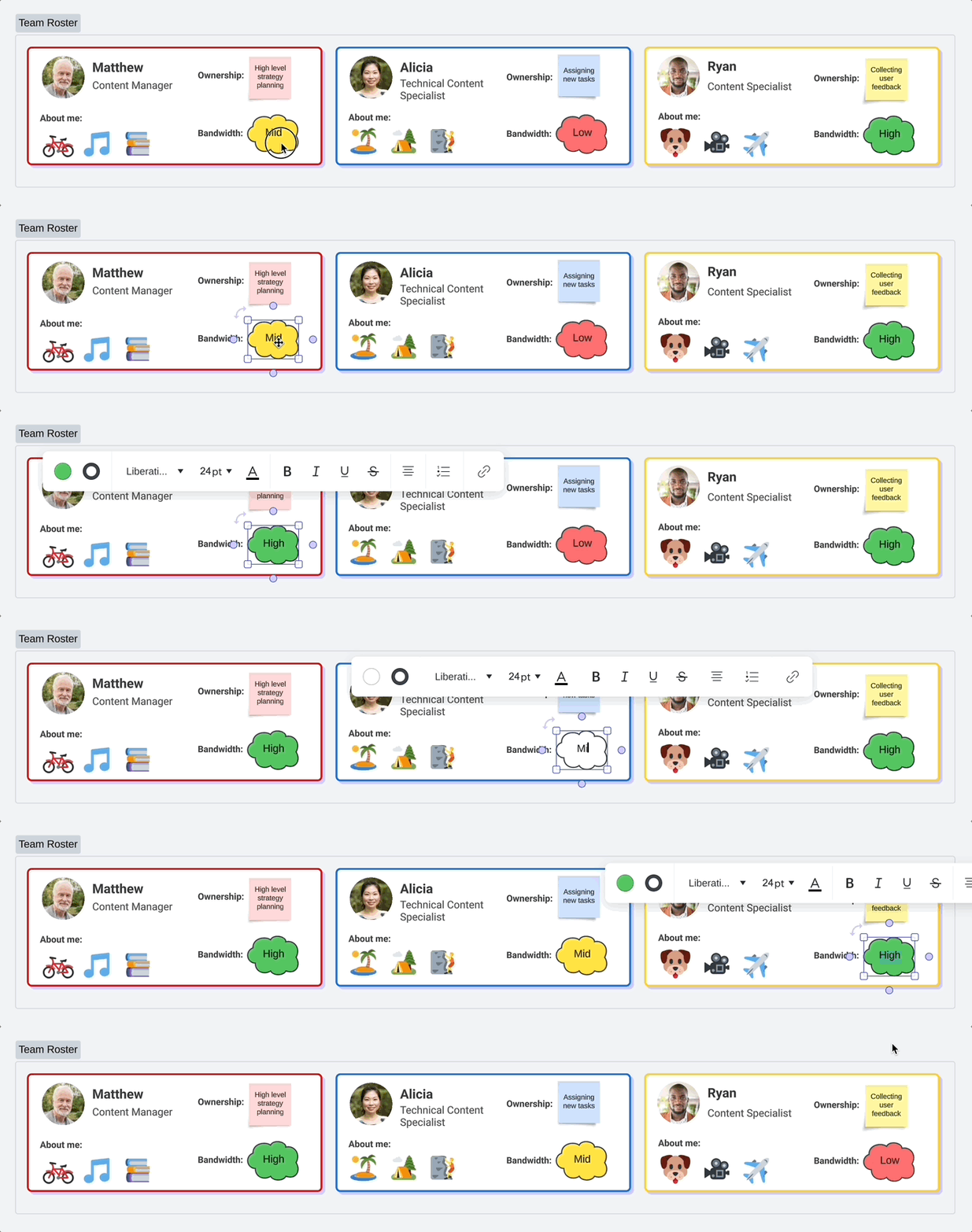
Используя универсальный холст Lucid для редактирования пространства команды в Lucidchart, вы можете включить условное форматирование, чтобы увидеть визуальное представление загруженности каждого участника.
Чтобы отредактировать командный хаб в Lucidchart, нажмите на значок продукта в левом верхнем углу рабочего пространства и выберите «Редактировать в Lucidchart». Отсюда вы сможете получить доступ ко всем инструментам Lucidchart.
Когда ты редактируешь в Lucidchart, следуй этим шагам, чтобы получить доступ к условному форматированию:
- Выберите фигуры, к которым вы хотите применить правила условного форматирования.
- Щелкните значок условного форматирования на основной панели инструментов в левой части холста.
- Нажмите «Создать правило».
Отсюда вы сможете настроить правила, которые наилучшим образом соответствуют потребностям вашей команды. Вот пример правила, настроенного для визуального отображения низкой загруженности с красным цветом заливки:
Подробнее: подробную информацию о том, как настроить правила условного форматирования, вы можете найти в нашей статье «Добавление условного форматирования в Lucidchart».
Настройте командный календарь
Используя шаблон календаря и банки заметок Lucidspark , вы можете использовать свои командные хабы для отслеживания важных дат, доступности членов команды, праздников и многого другого. Начните с поиска шаблона календаря, нажав Значок шаблона находится в верхней части основной панели инструментов слева от рабочей области.
После того как календарь появится в вашем командном пространстве, вы можете использовать банки заметок, где каждый участник команды может перетаскивать на календарь бесконечное количество заметок с важными обновлениями.
Чтобы добавить банк заметок:
- Нажмите на
- Выберите
значок «Быстрые инструменты» в появившемся меню.
- Нажмите на «Банк заметок» в списке опций и перетащите его на рабочее пространство.
- Вы можете изменить цвет заметок, чтобы указать цветовой код для каждого участника команды.
Личное общение с командой
Высокофункциональная команда получает выгоду от того, что ее участники связаны и чувствуют себя комфортно друг с другом. Вы можете сделать это, используя командные хабы как место для знакомства друг с другом и обмена личными обновлениями.
Визуальные опросы — отличный способ провести быстрые разминки. Создайте свой собственный или выберите из шаблонов, например, «выбор любимого вида шоколада» или «обсуждение определения бутерброда».
Вы также можете создать отдельное место для обмена новостями из личной жизни или создать виртуальную книжную полку, где каждый участник команды сможет рассказать, какие книги он читает, какие передачи смотрит или какую музыку слушает. С командными хабами возможности безграничны.
Оставьте отзыв об этой статье
Хотите поделиться мнением об этой статье? Расскажите нам о своем опыте здесь.