
Met teamruimtes heeft je team een thuisbasis waar je de kennis en context kunt samenbrengen die nodig zijn om te beginnen met werken, de voortgang te coördineren en van begin tot eind op één lijn te blijven. Lees dit artikel om te leren hoe je een teamruimte efficiënt kunt inrichten en gebruiken.
Beschikbaarheid van het plan: Alleen Enterprise.
- Beschikbaar op FedRAMP-accounts .
- Lees het artikel over Lucid Plannen voor meer informatie over wat er beschikbaar is op jouw account of het artikel Upgrade jouw Lucid account voor instructies voor upgrade.
Video: Teamruimtes
Toegang tot een teamruimte
Om een teamruimte te hebben, moet je eerst een team hebben. Als je nog geen team hebt gemaakt, bekijk dan ons artikel Teamhubs gebruiken in Lucid om samen te werken en georganiseerd te blijven.
Zodra je je team hebt aangemaakt, kun je je teamruimtes openen of aanmaken vanuit de teamhub. Dit doe je als volgt:
-
Open de werkruimte-dropdown aan de linkerkant van de Lucid startpagina.
- Selecteer een team in de lijst die verschijnt.
- Selecteer jouw Team Ruimte in het navigatiemenu aan de linkerkant.
Bestaande Team Ruimtes wordt geopend in een nieuw tabblad. Als je nog geen Team Ruimte hebt, maak er dan een aan door te klikken op Maken en delen in de popup die verschijnt nadat je Team Ruimte hebt geselecteerd.
Bekijk de secties hieronder voor meer informatie over hoe je je teamruimte kunt gebruiken om middelen te organiseren, taken te prioriteren, voortgang te volgen en contact te houden met je team.
Tip: Je kunt een bestaand teamdocument omzetten in een teamruimte door met de rechtermuisknop op het document te klikken in de teamhub en Primaire teamruimte maken te selecteren.
Teaminhoud en -bronnen organiseren
Je teamruimte is een thuisbasis waar je team de middelen en context kan vinden die ze nodig hebben om effectief te coördineren en op één lijn te blijven. Lucidspark-functies zoals Ingesloten koppeling, Frames en dynamische tabellen kunnen je helpen je teamruimte effectief in te richten door teaminhoud, werkruimtes en documenten te organiseren op één gemakkelijk vindbare locatie.
Inhoud en middelen toevoegen
In Lucidspark kun je verschillende soorten koppelingen en media insluiten in je whiteboard. Met veel van deze ingesloten koppelingen kun je ze rechtstreeks vanuit de teamruimtes bewerken en bekijken zonder het whiteboard te verlaten. Dit maakt het gemakkelijk voor je team om belangrijke teamdocumenten te vinden en eraan te werken.
Volg deze stappen om Lucid koppelingen of externe ingesloten koppelingen toe te voegen vanuit bronnen zoals Google Drive, Microsoft OneDrive en Figma:
- Klik op het pictogram Importeren
op de primaire werkbalk aan de linkerkant van de werkruimte.
- Selecteer een optie in het menu dat wordt weergegeven.
Je kunt ook een URL direct op het Lucidspark whiteboard plakken om een ingesloten link te maken.
Meer informatie: Voor meer informatie over welke soorten ingesloten koppelingen worden ondersteund, raadpleeg ons artikel Koppelingen en media insluiten in Lucid.
Organisatoren gebruiken
Nadat je hulpmiddelen hebt toegevoegd aan je teamruimtes, kun je organizers zoals Frames en Dynamische Tabellen gebruiken om ze te ordenen zoals je nodig hebt.
Om een organisator toe te voegen:
- Klik op het pictogram Organizers
in de primaire toolbar aan de linkerkant van het canvas.
- Selecteer een optie in het menu dat wordt weergegeven.
Teamprioriteiten bepalen
Naast een opslagplaats van hulpmiddelen, is je teamruimte een plek waar je team ideeën kan brainstormen en visuele activiteiten kan gebruiken om ze te prioriteren.
Brainstormen over ideeën
Door gebruik te maken van Lucid’s oneindig canvas, heeft jouw team volop ruimte om direct binnen de teamruimte te brainstormen. Als je klaar bent, kun je snel alle ideeën naar een nieuw Lucid document sturen om je teamruimte schoon en georganiseerd te houden.
Objecten naar een nieuw Lucid-document verzenden:
- Selecteer de objecten die je naar een nieuw Lucid-document wilt sturen door erop te klikken en de cursor eroverheen te slepen.
- Klik met de rechtermuisknop op de selectie.
- Beweeg je cursor over 'Verzenden naar'.
- Klik op Nieuw Lucidchart-document of Nieuw Lucidspark-whiteboard.
De objecten worden naar het nieuwe Lucid-document gestuurd en er verschijnt een ingesloten link van het nieuwe document in de teamruimte.
Ideeën prioriteren met visuele activiteiten
In plaats van de brainstormideeën naar een nieuw Lucid-document te sturen, kun je ze ook direct toevoegen aan een visuele activiteit, waar alle teamleden ze kunnen prioriteren en categoriseren.
Objecten toevoegen aan een visuele activiteit:
- Selecteer de objecten die je aan de visuele activiteit wilt toevoegen.
- Klik met de rechtermuisknop op de selectie.
- Klik op Toevoegen aan visuele activiteit.
- Selecteer een optie voor visuele activiteit.
De visuele activiteit wordt rechtstreeks toegevoegd aan het canvas van de teamruimte. Teamleden kunnen vervolgens ideeën prioriteren of categoriseren door op Start te klikken in het midden van de visuele activiteit.
Meer informatie: voor meer informatie over het maken, deelnemen aan en bekijken van de resultaten van visuele activiteiten, bekijk ons artikel Aan de slag met visuele activiteiten .
Projectvoortgang volgen
Zodra je team heeft bepaald welke projecten prioriteit krijgen, gebruik je je teamruimte om de voortgang bij te houden en stakeholders op de hoogte te houden door taken toe te wijzen en Lucid kaarten te gebruiken.
Taken toewijzen
Je kunt rechtstreeks vanuit je teamruimte taken toewijzen aan teamleden. Volg hiervoor deze stappen:
- Klik met de rechtermuisknop op een object op het bord.
- Selecteer Opmerking toevoegen.
- Typ een bericht in het venster dat verschijnt.
- Vink het vakje aan naast 'Taak toewijzen'.
- Klik op Toewijzen.
Gebruikers zullen een melding ontvangen in hun Lucid-account en per e-mail wanneer een taak aan hen wordt toegewezen.
Bekijk alle toegewezen taken
Met het opmerkingenpaneel in jouw Team Ruimtes kan je alle toegewezen taken bekijken om hun voortgang te controleren en verder te gaan. Om dit te doen:
- Klik op het pictogram met de pijl omlaag rechts van
het pictogram Opmerking toevoegen in de rechterbovenhoek van de werkruimte.
- Klik op Taken bovenaan het paneel dat verschijnt.
Meer informatie: Raadpleeg ons artikel voor meer informatie over het toevoegen van opmerkingen en het toewijzen van taken aan samenwerkers in Lucid.
Lucid kaarten gebruiken
Een andere manier om de voortgang van lopende projecten bij te houden is door Lucid kaarten te gebruiken, die zowel een algemeen overzicht als een gedetailleerd inzicht in de taken van elk teamlid bieden.
Voeg een Lucid kaarten toe
Om een Lucid kaarten toe te voegen aan jouw Team Ruimtes:
- Klik op het pictogram Meer tools
op de primaire toolbar aan de linkerkant van het canvas.
- Open het menu Kaart
in het paneel dat wordt weergegeven.
- Selecteer Lucid kaart.
- Klik op je whiteboard.
Zodra Lucid kaarten zijn toegevoegd, kun je ze bewerken en ze organiseren op een manier die het beste bij je team past.
Meer informatie: bekijk voor meer informatie ons artikel Lucid kaarten gebruiken om taken te plannen, te organiseren en toe te wijzen.
Beschikbare Lucid kaarten integratie
Om de teamcoördinatie tussen verschillende systemen te verbeteren, heeft Lucid integratie waarmee je afkomstig is van diverse Project management software. Klik op de onderstaande opties om meer te weten te komen over hoe je elk installeert en gebruikt.
Je team regelmatig opvolgen
Of het nu tijdens teamvergaderingen, stand-ups of 1-op-1-gesprekken is, verbonden blijven en op de hoogte blijven van je teamgenoten is cruciaal voor de productiviteit. Je teamruimte is een waardevol hulpmiddel die je kan helpen bij regelmatige controles van je team.
Controle van capaciteit en beschikbaarheid
Door inzicht te hebben in de capaciteit van je team en belangrijke data bij te houden, kan je team zo productief en synchroon mogelijk werken. Lucid biedt een uitgebreide reeks functies en sjablonen om je precies daarbij te helpen.
Synchroniseren op capaciteit
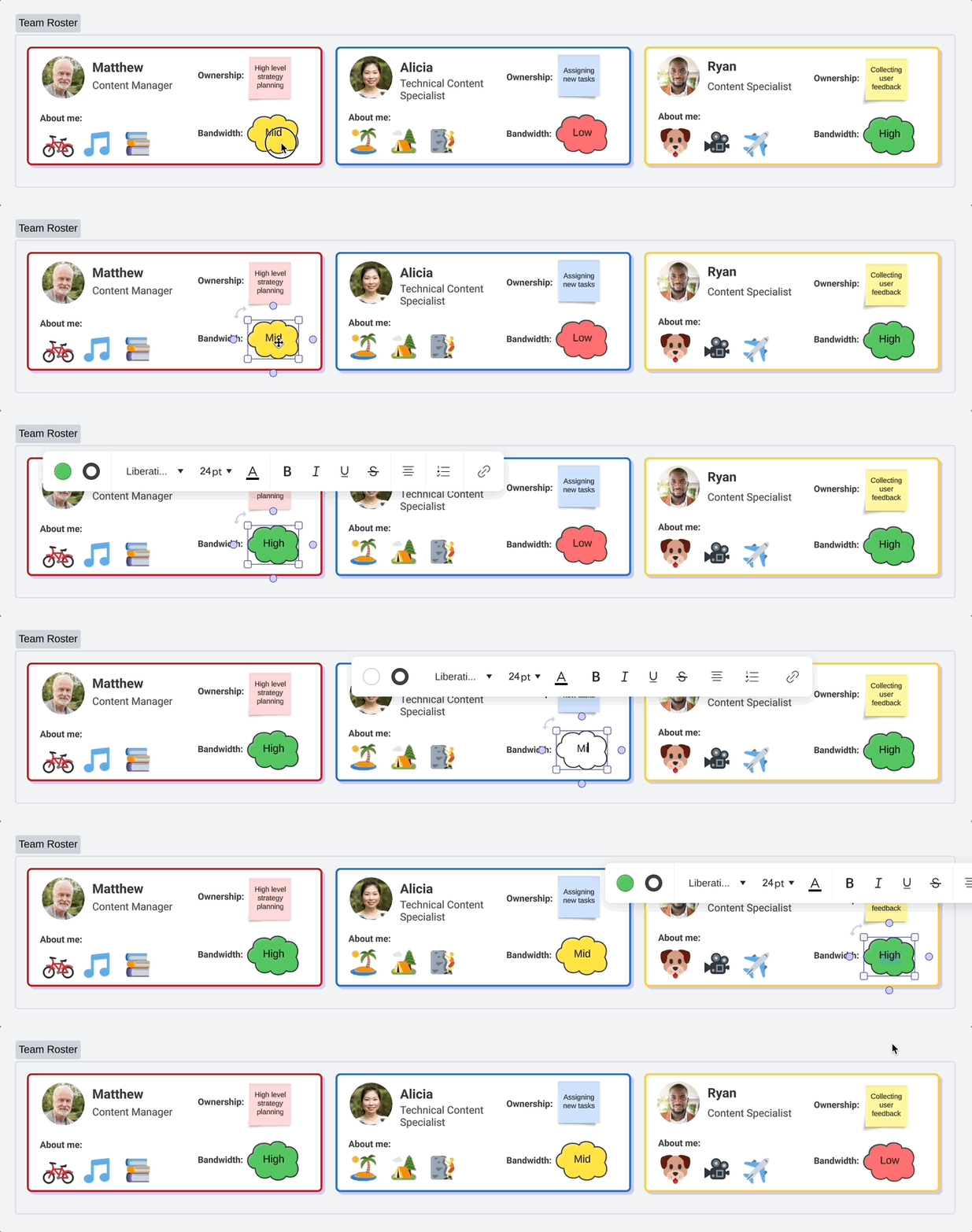
Door het universeel canvas van Lucid te gebruiken om je teamruimte in Lucidchart te bewerken, kun je voorwaardelijke opmaak inschakelen om een visuele weergave van de bandbreedte van elk lid te zien.
Om je teamruimte in Lucidchart te bewerken, klik je op het productpictogram in de linkerbovenhoek van de werkruimte en selecteer je Bewerken in Lucidchart. Vanaf hier heb je alle tools van Lucidchart tot je beschikking.
Zodra je aan het bewerken bent in Lucidchart, volg deze stappen om toegang te krijgen tot voorwaardelijke opmaak:
- Selecteer de vormen waarop je de voorwaardelijke opmaakregels wilt toepassen.
- Klik op het voorwaardelijke opmaak-icoon in de primaire werkbalk aan de linkerkant van de canvas.
- Klik op Regel maken.
Van hieruit kun je regels instellen die het beste passen bij de behoeften van je team. Hier is een voorbeeld van een regel die is ingesteld om lage bandbreedte visueel weer te geven met een rode vulkleur:
Meer informatie: Raadpleeg voor instructies over het maken van regels voor voorwaardelijke opmaak ons artikel Voorwaardelijke opmaak toevoegen in Lucidchart.
Stel een teamagenda in
Met behulp van Lucidspark's kalendersjabloon en sticky note banken kunt u uw Team Ruimtes gebruiken om belangrijke data, beschikbaarheid van teamleden, feestdagen en meer bij te houden. Begin met het vinden van een kalendersjabloon door op het sjabloon-icoon te klikken bovenaan de primaire werkbalk aan de linkerkant van de werkruimte.
Zodra een kalender in je teamruimte staat, kun je de sticky note-verzameling gebruiken, waar elk teamlid een onbeperkt aantal sticky notes met belangrijke updates naar de kalender kan slepen.
Een sticky note-verzameling toevoegen:
- Klik op het pictogram Meer tools
- Selecteer het pictogram Snelle hulpmiddelen
in het menu dat wordt weergegeven.
- Klik op Sticky note-verzameling in de opties en sleep het naar de werkruimte.
- Je kunt de kleur van de sticky notes wijzigen om een kleurcode toe te passen voor elk teamlid.
Maak persoonlijk contact met je team
Een goed functionerend team profiteert van teamleden die met elkaar verbonden zijn en zich op hun gemak voelen bij elkaar. Je kunt dit bereiken door je teamruimte te gebruiken als een plek om elkaar te leren kennen en persoonlijke updates te geven.
Visuele activiteiten zijn een uitstekende manier om snelle ijsbrekers te doen. Maak je eigen ontwerp of kies uit sjablonen, zoals het kiezen van je favoriete chocoladesoort of het debatteren over de omschrijving van een sandwich.
JJe kunt ook een toegewijde plek creëren om updates over je persoonlijke leven te delen of een virtuele boekenplank maken waar elk teamlid kan delen welke boeken ze lezen, naar welke programma's ze kijken of naar welke muziek ze luisteren. De mogelijkheden met teamruimtes zijn eindeloos.
Feedback geven over dit artikel
Heb je feedback over dit artikel? Deel je ervaringen hier.