
Con los espacios para equipos, tu equipo tiene una base de operaciones donde puedes reunir los conocimientos y el contexto necesarios para iniciar el trabajo, coordinar lo que está en curso y mantenerte en línea con los próximos pasos. Lee este artículo para aprender a configurar y usar de manera eficiente un espacio para equipos.
Disponibilidad de planes: Solo corporativo.
- Disponible en cuentas de FedRAMP .
- Lee el artículo de Planes Lúcidos para más información sobre lo que hay disponible en tu cuenta o el artículo Actualiza tu cuenta Lucid para las instrucciones para actualizar.
Mirar: Espacios para equipos
Acceder a un espacio para equipos
Para tener un espacio para equipos, primero debes tener un equipo. Si aún no has creado un equipo, consulta nuestro artículo Usar los centros de equipos de Lucid para colaborar y mantenerte organizado para aprender cómo.
Una vez que hayas creado tu equipo, puedes acceder a tu espacio para equipos o crearlo desde el centro de equipos. Para ello:
-
Abre el menú desplegable del espacio de trabajo en el lado izquierdo de la página de inicio de Lucid.
- Seleccione un equipo de la lista que aparece.
- Selecciona tu Espacio para Equipos en el menú de navegación del lado izquierdo.
Los Espacios para Equipos existentes se abrirán en una nueva pestaña. Si aún no tienes un Espacio para Equipos, crea uno haciendo clic en Crear y compartir en la ventana emergente que aparece luego de seleccionar Espacio para Equipos.
Explora las secciones a continuación para obtener más información sobre cómo puedes usar tu espacio para equipos para organizar recursos, priorizar tareas, realizar un seguimiento del progreso y comunicarte con tu equipo.
Consejo: Para convertir un documento de equipo existente en un espacio para equipos, haz clic con el botón secundario, en el documento desde el centro de equipos, y selecciona Convertir en espacio para equipos principal.
Organiza el contenido y los recursos del equipo
El espacio para equipos es una base de operaciones donde tu equipo puede encontrar los recursos y el contexto que necesitan para coordinarse de manera efectiva y mantenerse alineados. Las funciones de Lucidspark, como enlaces incrustados, marcos y tablas dinámicas, pueden ayudarte a configurar eficazmente el espacio para equipos organizando el contenido del equipo, los espacios de trabajo y los documentos en una ubicación fácil de encontrar.
Agrega contenido y recursos
En Lucidspark, puedes incrustar varios tipos de enlaces y contenido multimedia en tu tablero. Con muchos de estos enlaces incrustados, puedes editarlos y verlos directamente desde el espacio para equipos sin tener que salir del tablero. Esto facilita que tu equipo encuentre documentos importantes del equipo y trabaje en ellos.
Para añadir enlaces de Lucid o enlaces incrustados externos de fuentes como Google Drive, Microsoft OneDrive y Figma, sigue estos pasos:
- Haz clic en el
ícono Importar, de la parte superior de la barra de herramientas principal, en el lado izquierdo del espacio de trabajo.
- Selecciona una opción del menú que aparece.
También puedes pegar una URL directamente en el tablero de Lucidspark para crear un enlace incrustado.
Más información: Para obtener más información sobre qué tipos de enlaces incrustados son compatibles, explora nuestro artículo Incrustar enlaces y contenido multimedia en Lucid.
Usa organizadores
Después de que hayas agregado recursos a tu espacio para equipos, puedes usar organizadores, como marcos y tablas dinámicas, para organizarlos como necesites.
Para añadir un organizador:
- Haz clic
en el ícono Organizadores de la barra de herramientas principal, en el lado izquierdo del lienzo.
- Selecciona una opción del menú que aparece.
Determina las prioridades del equipo
Además de ser un repositorio de recursos, tu espacio para equipos es un lugar donde tu equipo puede intercambiar ideas y utilizar Actividades visuales para priorizarlas.
Lluvia de ideas
Al utilizar el lienzo infinito de Lucid, tu equipo tiene mucho espacio para hacer lluvia de ideas directamente dentro del espacio para equipos. Cuando termines, puedes enviar rápidamente todas las ideas a un nuevo documento de Lucid para mantener el espacio para equipos limpio y organizado.
Para enviar objetos a un nuevo documento de Lucid:
- Selecciona los objetos que deseas enviar a un nuevo documento de Lucid haciendo clic y arrastrando el cursor sobre ellos.
- Haz clic derecho en la selección.
- Pasa el cursor sobre “Enviar a”.
- Haz clic en Nuevo documento de Lucidchart o Nuevo tablero de Lucidspark.
Los objetos se enviarán al nuevo documento de Lucid y un enlace incrustado del nuevo documento aparecerá en el espacio para equipos.
Priorizar ideas con Actividades visuales
En lugar de enviar la lluvia de ideas a un nuevo documento de Lucid, también tienes la opción de agregarla directamente a una Actividad visual, donde todos los miembros del equipo pueden priorizarlas y categorizarlas.
Para agregar objetos a una Actividad visual:
- Selecciona los objetos que quieres agregar a la Actividad visual.
- Haz clic derecho en la selección.
- Haz clic en Agregar a Actividad visual.
- Selecciona una opción de Actividad visual.
La Actividad visual se agregará directamente al lienzo del espacio para equipos. Los miembros del equipo pueden priorizar o categorizar ideas haciendo clic en Empezar, en el centro de la Actividad visual.
Más información: para obtener más detalles sobre cómo crear, participar y ver los resultados de las Actividades visuales, explora nuestro artículo Cómo empezar con Actividades visuales.
Sigue el progreso de los proyectos
Una vez que tu equipo haya decidido qué proyectos priorizar, utiliza tu espacio para equipos para seguir el progreso y mantener informadas a las partes interesadas asignando tareas y usando tarjetas Lucid.
Asignar tareas
Directamente desde tu espacio para equipos, puedes asignar tareas a los miembros del equipo. Para ello, sigue estos pasos:
- Haz clic con el botón derecho en un objeto del tablero.
- Selecciona Agregar comentario.
- Escribe un mensaje en el panel que aparece.
- Marca la casilla junto a “Asignar tarea”.
- Haz clic en Asignar.
Los usuarios recibirán una notificación en tu cuenta de Lucid y por correo electrónico cuando se les asigne una tarea.
Revisa todas las tareas asignadas
Usando el panel de comentarios en tu Espacio para Equipos, puedes revisar todas las tareas asignadas para comprobar su progreso y seguir adelante. Para esto:
- Haz clic en el ícono de flecha hacia abajo a la derecha del ícono
Agregar comentario, en la esquina superior derecha del espacio de trabajo.
- Haz clic en Tareas en la parte superior del panel que aparece.
Más información: para obtener más información sobre cómo agregar comentarios y asignar tareas a colaboradores en Lucid, explora nuestro artículo.
Usar tarjetas Lucid
Otra manera de seguir el progreso de los proyectos actuales es usar las tarjetas Lucid, que ayudan a ofrecer tanto una vista general como detallada a las tareas de cada miembro del equipo.
Agrega a tarjetas de Lucid
Para agregar tarjetas de Lucid a tu Espacio para Equipos:
- Haz clic en
el ícono Más herramientas de la barra de herramientas principal, en el lado izquierdo del lienzo.
- Abre
el menú de Tarjeta en el panel que aparece.
- Selecciona Tarjeta Lucid.
- Haz clic en cualquier parte de tu tablero.
Una vez agregadas, puedes editar las tarjetas Lucid y organizarlas de la manera que mejor se adapte a tu equipo.
Más información: Para obtener más información sobre cómo puedes usar las Tarjetas Lucid para planificar, organizar y asignar tareas, explora nuestro artículo.
Tarjetas de Lucid integración disponibles
Para ayudar a aumentar la coordinación de equipos entre los distintos sistemas de registro, Lucid cuenta con integración que permite importar tareas de distintos softwares de gestión de proyectos. Haz clic en las opciones de abajo para saber más sobre cómo instalar y emplear cada uno.
Revisa periódicamente con tu equipo
Ya sea durante las reuniones de equipo, las reuniones rápidas o las reuniones individuales, mantenerte conectado y al día con tus compañeros de equipo es crucial para la productividad. Tu espacio para equipos es un recurso valioso que puede ayudarte a incorporar reuniones regulares con tu equipo.
Verificación de ancho de banda y disponibilidad
Comprender la capacidad de tu equipo y llevar un registro de las fechas importantes permite que tu equipo sea lo más productivo y sincronizado posible. Lucid ofrece una amplia gama de funciones y plantillas para ayudarte a lograr precisamente eso.
Sincronizarse en el ancho de banda
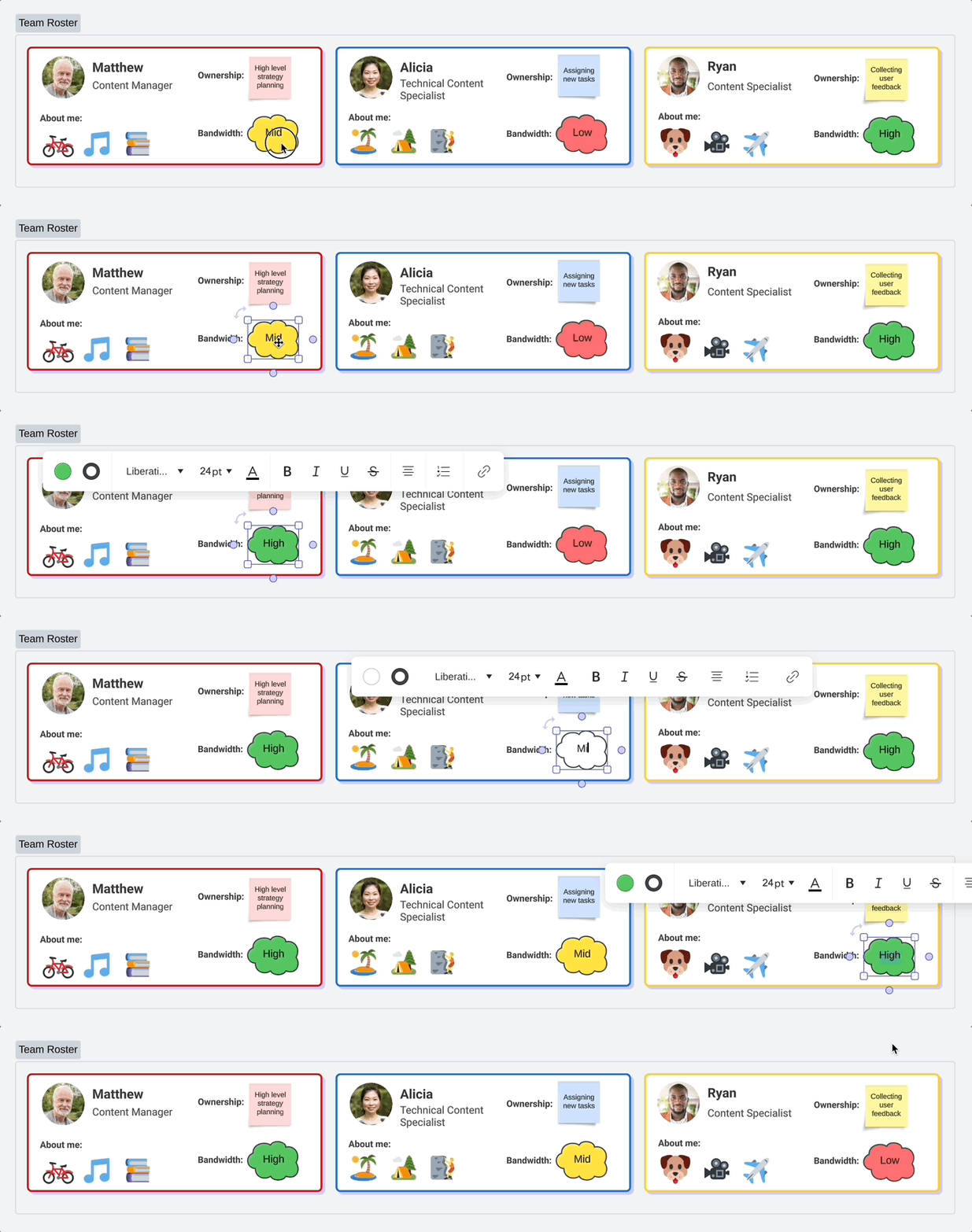
Mediante el lienzo universal de Lucid para editar el espacio de tu equipo en Lucidchart, puedes habilitar el formato condicional para ver una representación visual del ancho de banda de cada miembro.
Para editar tu espacio para equipos en Lucidchart, haz clic en el ícono del producto, en la esquina superior izquierda del espacio de trabajo, y selecciona Editar en Lucidchart. Desde aquí, tienes todas las herramientas de Lucidchart a tu disposición.
Una vez que estés editando en Lucidchart, sigue estos pasos para acceder al formato condicional:
- Selecciona las figuras a las que quieres aplicar las reglas de formato condicional.
- Haz clic en el icono de formato condicional desde la barra de herramientas primaria en el lado izquierdo del lienzo.
- Haz clic en Crear regla.
Desde aquí, puedes configurar reglas para que se ajusten mejor a las necesidades de tu equipo. Este es un ejemplo de una regla configurada para representar visualmente un ancho de banda bajo con color de relleno rojo:
Más información: para obtener información detallada sobre cómo configurar reglas de formato condicional, explora nuestro artículo Agregar formato condicional en Lucidchart.
Crea un calendario de equipo
Empleando los bancos de Plantilla y notas adhesivas de Lucidspark, puedes usar tu Espacio para Equipos para llevar un registro de fechas importantes, disponibilidad del Miembro del equipo, festivos y más. Empieza encontrando un calendario Plantilla haciendo clic en el icono de Plantilla desde la parte superior de la barra de herramientas primaria, en el lado izquierdo del espacio de trabajo.
Una vez que un calendario está en el espacio para equipos, puedes utilizar bancos de notas adhesivas donde cada miembro del equipo puede arrastrar un número ilimitado de notas adhesivas con actualizaciones importantes al calendario.
Para agregar un banco de notas adhesivas:
- Haz clic en
- Selecciona
el ícono de Herramientas rápidas en el menú que aparece.
- Haz clic en Banco de notas adhesivas de las opciones y arrástralo al espacio de trabajo.
- Puedes cambiar el color de las notas adhesivas para codificar por colores a cada miembro del equipo.
Conéctate personalmente con tu equipo
Un equipo de alto rendimiento se beneficia de que sus miembros estén conectados y se sientan cómodos entre sí. Puedes lograr esto usando tu espacio para equipos como un lugar para conocerse mejor y proporcionar actualizaciones personales.
Las Actividades visuales son una excelente manera de iniciar la conversación de manera rápida. Crea la tuya o elige entre plantillas, como seleccionar tu tipo favorito de chocolate o debatir la definición de un sándwich.
También puedes crear un espacio dedicado para compartir actualizaciones de la vida personal o una biblioteca virtual donde cada miembro del equipo pueda compartir qué libros está leyendo, qué programas está viendo o qué música está escuchando. Las posibilidades con los espacios para equipos son infinitas.
Dejar comentarios sobre este artículo
¿Tienes comentarios sobre este artículo? Cuéntanos tu experiencia aquí.