
Mit Team Spaces hat Ihr Team eine zentrale Anlaufstelle, um erforderliches Wissen und Kontexte zusammenzuführen, die Arbeiten initiieren, laufende Arbeiten koordinieren und die nächsten Schritte abstimmen. Lesen Sie diesen Artikel, um zu erfahren, wie Sie einen Team Space effizient einrichten und verwenden.
Verfügbarkeit des Tarifs: Nur Enterprise .
- Verfügbar auf FedRAMP-Konten .
- Lesen Sie den Artikel „Lucid-Pläne“ , um mehr über die in Ihrem Konto verfügbaren Funktionen zu erfahren, oder den Artikel „Lucid-Konto aktualisieren“, um Anweisungen zum Upgrade zu erhalten.
Ansehen: Team Spaces
Auf einen Team Space zugreifen
Um einen Team Space zu erstellen, benötigen Sie zunächst ein Team. Falls Sie noch kein Team erstellt haben, lesen Sie unseren Artikel Team-Hubs in Lucid verwenden, um zusammenzuarbeiten und organisiert zu bleiben, um zu erfahren, wie dies funktioniert.
Sobald Sie Ihr Team erstellt haben, können Sie vom Team Hub aus auf Ihren Team Space zugreifen oder ihn erstellen. Gehen Sie dafür wie folgt vor:
-
Öffnen Sie das Dropdown-Menü „Arbeitsbereich“ auf der linken Seite der Lucid-Homepage.
- Wählen Sie ein Team aus der angezeigten Liste aus.
- Wählen Sie Ihre Teambereiche aus dem Navigationsmenü auf der linken Seite aus.
Bestehende Team- spaces werden in einer neuen Registerkarte geöffnet. Wenn Sie noch nicht über einen Teambereich verfügen, erstellen Sie einen, indem Sie im Popup-Fenster, das nach der Auswahl Team Bereiche angezeigt wird, auf Erstellen und teilen klicken.
Sehen Sie sich die folgenden Abschnitte an, um mehr darüber zu erfahren, wie Sie Ihren Team Space nutzen können, um Ressourcen zu organisieren, Aufgaben zu priorisieren, Fortschritte zu verfolgen und mit Ihrem Team in Kontakt zu bleiben.
Tipp: Sie können ein vorhandenes Teamdokument in einen Team Space umwandeln, indem Sie im Team Hub mit der rechten Maustaste auf das Dokument klicken und Primären Team Space festlegen auswählen.
Organisieren Sie Teaminhalte und Ressourcen
Ihr Team Space ist eine zentrale Anlaufstelle, an der Ihr Team erforderliche Ressourcen und Kontexte erhält, um effektiv koordiniert und abgestimmt zu bleiben. Lucidspar Funktionen wie eingebettete Links, Raster und dynamische Tabellen können Ihnen dabei helfen, Ihren Team Space effektiv einzurichten, indem Sie Teaminhalte, Arbeitsbereiche und Dokumente an einem leicht auffindbaren Ort organisieren.
Fügen Sie Inhalte und Ressourcen hinzu
In Lucidspark können Sie verschiedene Arten von Links und Medien in Ihr Board einbetten. Viele dieser eingebetteten Links können Sie sie direkt aus dem Team Space bearbeiten und anzeigen, ohne das Board verlassen zu müssen. Dies erleichtert es Ihrem Team, wichtige Teamdokumente zu finden und daran zu arbeiten.
Um Lucid Links oder externe eingebettete Links aus Quellen wie Google Drive, Microsoft OneDrive und Figma hinzuzufügen, befolgen Sie bitte diese Schritte:
- Klicken Sie auf
das Symbol Importieren oben in der Haupttoolleiste auf der linken Seite des Arbeitsbereichs.
- Wählen Sie eine Option aus dem angezeigten Menü.
Sie können auch eine URL direkt auf das Lucidspark-Board einfügen, um einen eingebetteten Link zu erstellen.
Weitere Informationen: Für mehr Informationen darüber, welche Arten von eingebetteten Links unterstützt werden, lesen Sie unseren Artikel Links und Medien in Lucid einbetten.
Organizer verwenden
Nachdem Sie Ihrem Team Space Ressourcen hinzugefügt haben, können Sie Organizer wie Raster und dynamische Tabellen verwenden, um sie nach Bedarf zu organisieren.
Um einen Organisator hinzuzufügen:
- Klicken Sie auf
das Organizer-Symbol in der Haupttoolleiste auf der linken Seite des Arbeitsbereichs.
- Wählen Sie eine Option aus dem angezeigten Menü.
Legen Sie die Prioritäten des Teams fest
Neben der Funktion als Repository für Ressourcen ist Ihr Team Space ein Ort, an dem Ihr Team Ideen entwickeln und mithilfe von Visual Activities priorisieren kann.
Brainstorming von Ideen
Durch die Nutzung von Lucids unendlichem Arbeitsbereich hat Ihr Team reichlich Platz, um direkt in den Team Spaces zu brainstormen. Wenn Sie fertig sind, können Sie alle Ideen schnell in ein neues Lucid-Dokument übertragen, um Ihren Team Space ordentlich und organisiert zu halten.
Um Objekte an ein neues Lucid-Dokument zu senden:
- Wählen Sie die Objekte aus, die Sie an ein neues Lucid-Dokument senden möchten, indem Sie darauf klicken und den Cursor darüber ziehen.
- Klicken Sie mit der rechten Maustaste auf die Auswahl.
- Bewegen Sie den Mauszeiger über „Senden an“.
- Klicken Sie auf Neues Lucidchart-Dokument oder Neues Lucidspark-Board.
Die Objekte werden an das neue Lucid-Dokument gesendet, und ein eingebetteter Link des neuen Dokuments wird im Team Space angezeigt.
Ideen mit Visual Activities priorisieren
Anstatt die Brainstorming-Ideen an ein neues Lucid-Dokument zu senden, haben Sie auch die Möglichkeit, sie direkt zu einer Visual Activity hinzuzufügen, in der alle Teammitglieder diese priorisieren und kategorisieren können.
Um Objekte zu einer Visual Activity hinzuzufügen:
- Wählen Sie die Objekte aus, die Sie der Visual Activity hinzufügen möchten.
- Klicken Sie mit der rechten Maustaste auf die Auswahl.
- Klicken Sie auf Zur Visual Activity hinzufügen.
- Wählen Sie eine Option für die Visual Activity.
Die Visual Activity wird direkt im Arbeitsbereich des Team Space hinzugefügt. Teammitglieder können dann Ideen priorisieren oder kategorisieren, indem sie in der Mitte der Visual Activity auf Beginnen klicken.
Mehr erfahren: Weitere Informationen zum Erstellen, Teilnehmen an und Anzeigen der Ergebnisse von Visual Activities finden Sie in unserem Artikel Erste Schritte mit Visual Activities.
Fortschritt bei Projekten verfolgen
Sobald Ihr Team entschieden hat, welche Projekte priorisiert werden sollen, nutzen Sie Ihren Team Space, um den Fortschritt zu verfolgen und die Stakeholder durch die Zuweisung von Aufgaben und die Verwendung von Lucid-Karten über den Fortschritt zu informieren.
Aufgaben zuweisen
Direkt aus Ihrem Team Space können Sie den Teammitgliedern Aufgaben zuweisen. Führen Sie dazu die folgenden Schritte aus:
- Klicken Sie mit der rechten Maustaste auf ein Objekt auf dem Board.
- Wählen Sie Kommentar hinzufügen aus.
- Geben Sie eine Nachricht in das angezeigte Feld ein.
- Aktivieren Sie das Kontrollkästchen neben „Aufgabe zuweisen“.
- Klicken Sie auf Zuweisen.
Nutzende erhalten eine Benachrichtigung in ihrem Lucid-Konto und per E-Mail, wenn ihnen eine Aufgabe zugewiesen wird.
Überprüfen Sie alle zugewiesenen Aufgaben
Mit dem Kommentarpanel in deinen Team-Spaces kannst du alle zugewiesenen Aufgaben überprüfen, um ihren Fortschritt zu überprüfen und nachzugehen. Um das zu tun:
- Klicken Sie auf das Abwärtspfeil-Symbol rechts neben
dem Symbol „Kommentar hinzufügen“ in der oberen rechten Ecke des Arbeitsbereichs.
- Klicken Sie oben im angezeigten Bereich auf Aufgaben.
Mehr erfahren: Weitere Informationen darüber, wie Sie Kommentare hinzufügen und Aufgaben an Teamkollegen in Lucid zuweisen, finden Sie in unserem Artikel.
Lucid-Karten verwenden
Eine weitere Möglichkeit, den Fortschritt bei aktuellen Projekten zu verfolgen, ist die Verwendung von Lucid-Karten, die sowohl einen Gesamtüberblick als auch einen detaillierten Einblick in die Aufgaben jedes Teammitglieds bieten.
Füge ein Lucidhinzu – Karten
Um ein Lucid-Karten zu deinen Team-Spaces hinzuzufügen:
- Klicken Sie auf
das Symbol Weitere Tools in der Haupttoolleiste auf der linken Seite des Arbeitsbereichs.
- Öffnen Sie
das angezeigte Kartenmenü im Panel.
- Wählen Sie Lucid-Karten.
- Klicken Sie auf eine beliebige Stelle Ihres Boards.
Sobald sie hinzugefügt wurden, können Sie Lucid-Karten bearbeiten und so organisieren, wie sie am besten zu Ihrem Team passen.
Mehr erfahren: Weitere Informationen darüber, wie Sie Lucid-Karten zum Planen, Organisieren und Zuweisen von Aufgaben verwenden können, finden Sie in unserem Artikel.
Verfügbare Lucid– Karten-Integration
Um die Teamkoordination zwischen verschiedenen Rekordsystemen zu verbessern, verfügt Lucid über Integration, mit der man Aufgaben aus verschiedenen Projektmanagement-Programmen importieren kann. Klicken Sie auf die untenstehenden Optionen, um mehr darüber zu erfahren, wie Sie jedes installieren und verwenden.
Melden Sie sich regelmäßig bei Ihrem Team
Ob bei Teammeetings, Stand-Ups oder Einzelgesprächen, es ist entscheidend für die Produktivität, mit Ihren Teamkollegen in Verbindung zu bleiben und auf dem Laufenden zu sein. Ihr Team Space ist eine wertvolle Ressource, die Ihnen dabei helfen kann, regelmäßige Check-Ins mit Ihrem Team durchzuführen.
Check-in für Bandbreite und Verfügbarkeit
Wenn Sie die Kapazität Ihres Teams verstehen und wichtige Termine im Auge behalten, kann Ihr Team so produktiv und abgestimmt wie möglich arbeiten. Lucid bietet eine umfassende Palette an Funktionen und Vorlagen, die Ihnen genau dabei helfen.
Synchronisation auf Bandbreite
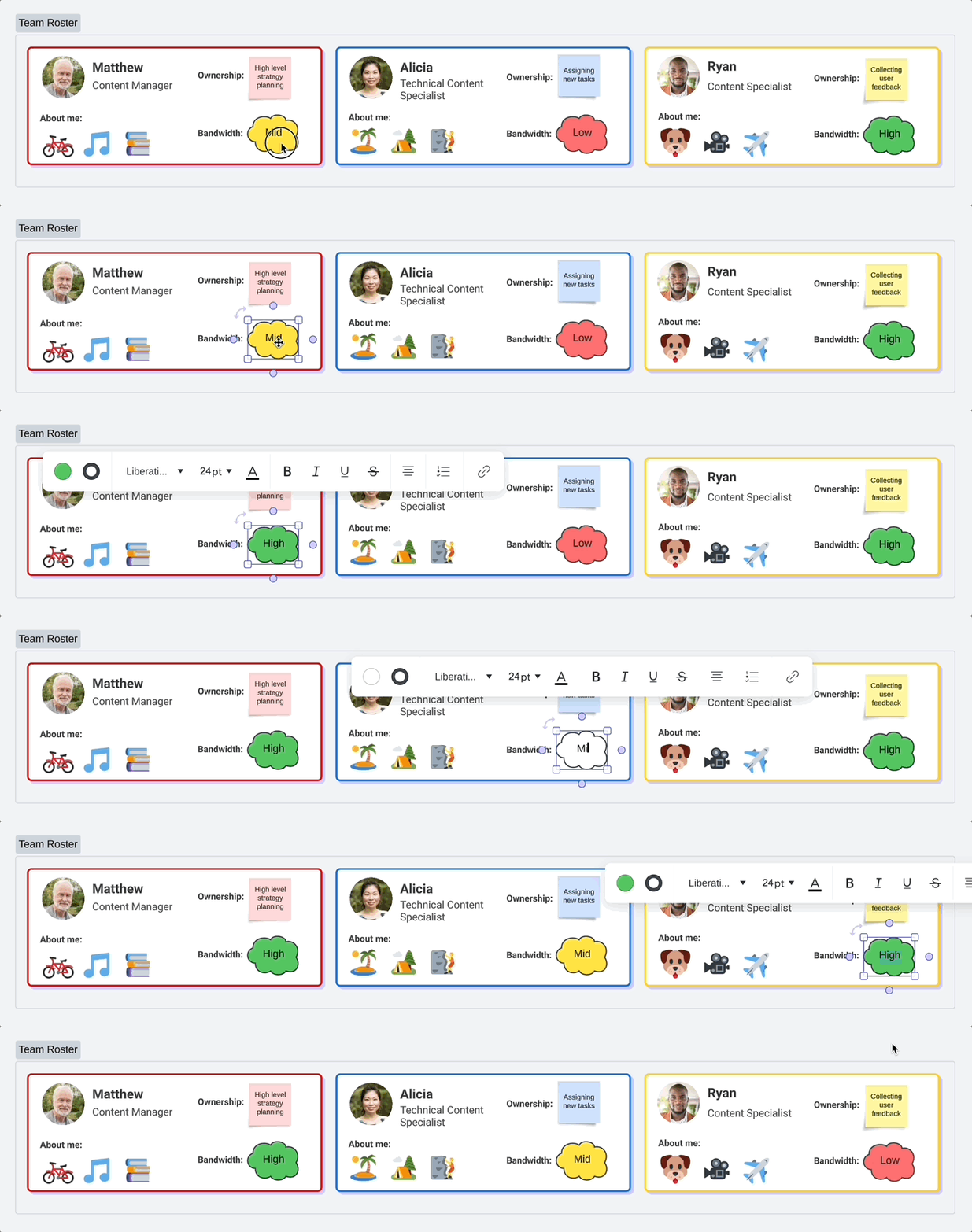
Wenn Sie die Universal Canvas von Lucid verwenden, um Ihren Team Space in Lucidchart zu bearbeiten, können Sie die bedingte Formatierung aktivieren, um eine visuelle Darstellung der Bandbreite jedes Mitglieds zu sehen.
Um Ihren Team Space in Lucidchart zu bearbeiten, klicken Sie auf das Produktsymbol in der oberen linken Ecke des Arbeitsbereichs und wählen In Lucidchart bearbeiten aus. Von hier aus stehen Ihnen alle Tools von Lucidchart zur Verfügung.
Sobald Sie etwas in Lucidchart bearbeiten, befolgen Sie bitte diese Schritte, um auf die bedingte Formatierung zuzugreifen:
- Wählen Sie die Formen aus, auf die Sie die Regeln zur bedingten Formatierung anwenden möchten.
- Klicken Sie in der Haupttoolleiste auf der linken Seite der Arbeitsfläche auf das Symbol Bedingte Formatierung.
- Klicken Sie auf Regel erstellen.
Von hier aus können Sie Regeln einrichten, die den Bedürfnissen Ihres Teams am ehesten entsprechen. Hier ist ein Beispiel für eine Regel, die eine geringe Bandbreite visuell mit roter Füllfarbe darstellt:
Erfahren Sie mehr: Ausführliche Informationen zur Einrichtung von bedingten Formatierungsregeln finden Sie in unserem Artikel Bedingte Formatierung in Lucidchart hinzufügen.
setzen, bringen, einrichten Sie einen Team-Kalender
Mit LucidsparkKalender Vorlage und Post-it-Banken können Sie Ihre Team-Spaces nutzen, um wichtige Daten, Teammitglieder-Verfügbarkeit, Feiertage und mehr zu verfolgen. Beginnen Sie damit, eine Kalender-Vorlage zu finden, indem Sie auf das Vorlage-Symbol oben in der Haupttoolleiste auf der linken Seite des Arbeitsbereichs klicken .
Sobald sich ein Kalender in Ihrem Team Space befindet, können Sie Post-it-Sammlungen verwenden, mit denen jedes Teammitglied eine unbegrenzte Anzahl von Post-its mit wichtigen Aktualisierungen in den Kalender ziehen kann.
Um eine Post-it-Sammlung hinzuzufügen:
- Klicken Sie
- Wählen Sie
das Symbol für die Schnelltools aus dem angezeigten Menü.
- Klicken Sie auf Post-it-Sammlung in den Optionen und ziehen Sie es in den Arbeitsbereich.
- Sie können die Farbe der Post-its ändern, um jedes Teammitglied farblich zu kennzeichnen.
Persönlich mit Ihrem Team in Kontakt treten
Ein leistungsstarkes Team profitiert von Teammitgliedern, die miteinander verbunden sind und sich wohlfühlen. Dies erzielen Sie, indem Sie Ihren Team Space als einen Ort nutzen, an dem man sich kennenlernen und persönliche Updates austauschen kann.
Visual Activities eignen sich hervorragend als schnelle Icebreaker. Erstellen Sie Ihre eigene Vorlage oder wählen Sie eine Vorlage aus, z. B. indem Sie Ihre Lieblingsschokolade auswählen oder über die Definition eines Sandwiches diskutieren.
Sie können auch einen speziellen Ort schaffen, um persönliche Entwicklungen in Ihrem Leben zu teilen, oder ein virtuelles Bücherregal erstellen, in dem Teammitglieder mitteilen kann, welche Bücher sie gerne lesen, welche Serien sie gucken oder welche Musik sie hören. Die Möglichkeiten mit Team Spaces sind endlos.
Geben Sie Feedback zu diesem Artikel
Haben Sie Feedback zu diesem Artikel? Erzählen Sie uns hier von Ihren Erfahrungen.