
Com os espaços de equipe, sua equipe tem uma base central para reunir o conhecimento e o contexto necessários a iniciar o trabalho, coordenar o que está em andamento e se manter alinhada sobre as próximas etapas. Leia este artigo para saber como configurar e usar um espaço de equipe com eficiência.
Disponibilidade do plano: Somente Corporativo.
- Disponível para contas FedRAMP .
- Leia o artigo sobre os planosLucid para obter mais informações sobre os recursos disponíveis em sua conta ou o artigo "Atualize sua conta da Lucid para obter instruções sobre como fazer o upgrade.
Assista: Espaços de Equipe
Acesse um espaço de equipe
Para ter um espaço de equipe, você deve primeiro ter uma equipe.
Se você ainda não criou uma equipe, consulte o artigo Utilize a central de equipe na Lucid para colaborar e se manter organizado para entender como fazer isso.
Assim que sua equipe for criada, você poderá acessar ou criar o espaço da equipe diretamente na central da equipe. Para fazer isso:
-
Abra o menu suspenso do espaço de trabalho no lado esquerdo da página inicial da Lucid.
- Selecione uma equipe na lista que aparece.
- Selecione seu Espaço de Equipe no menu de navegação no lado esquerdo.
Os Espaços de Equipe existentes serão abertos em um novo guia. Se você ainda não tem um Espaço de Equipe, crie um clicando em Criar e compartilhe no pop-up que aparece depois de selecionar Espaço de Equipe.
Consulte as seções abaixo para saber mais sobre como usar o espaço da sua equipe para organizar recursos, priorizar tarefas, acompanhar o progresso e se comunicar com sua equipe.
Dica: Você pode transformar um documento existente da equipe em um espaço de equipe clicando com o botão direito no documento na central da equipe e selecionando Definir como espaço principal da equipe.
Organize o conteúdo e os recursos da equipe
O espaço da equipe é uma base central onde sua equipe encontra os recursos e o contexto necessários para coordenar de forma eficaz e manter o alinhamento. Os recursos do Lucidspark, como links integrados, quadros e tabelas dinâmicas, facilitam a configuração do espaço da sua equipe ao centralizar conteúdos, espaços de trabalho e documentos em um único local de fácil acesso.
Adicionar conteúdo e recursos
No Lucidspark, você pode incorporar vários tipos de links e mídias diferentes no seu mural. A maioria desses links integrados permitem que você edite e visualize diretamente no espaço da equipe, sem sair do mural. Isso facilita para sua equipe localizar e trabalhar em documentos importantes da equipe.
Para adicionar links da Lucid ou links integrados de fontes externas, como Google Drive, Microsoft OneDrive e Figma, siga estas etapas:
- Clique
no ícone Importar na parte superior da barra de ferramentas principal no lado esquerdo do espaço de trabalho.
- Selecione uma opção no menu exibido.
Outra opção é colar um URL diretamente no quadro do Lucidspark para gerar um link integrado.
Saiba mais: Para obter mais informações sobre os tipos de links integrados compatíveis, confira nosso artigo Integrar links e mídias na Lucid.
Use organizadores
Depois de adicionar recursos ao espaço da sua equipe, você pode usar organizadores como quadros e tabelas dinâmicas para organizá-los conforme necessário.
Para adicionar um organizador:
- Clique no ícone de Organizadores
na barra de ferramentas principal, localizada no lado esquerdo da tela.
- Selecione uma opção no menu exibido.
Determine as prioridades da equipe
Além de ser um repositório de recursos, o espaço da sua equipe é um local onde podem surgir ideias em conjunto, utilizando Atividades Visuais para priorizá-las.
Ideias de brainstorming
Com a tela infinita da Lucid, sua equipe dispõe de amplo espaço para fazer brainstorm diretamente no espaço da equipe. Assim que concluir, transfira rapidamente todas as ideias para um novo documento da Lucid para manter o espaço da equipe organizado e livre de bagunça.
Para enviar objetos para um novo documento da Lucid:
- Selecione os objetos que deseja enviar para um novo documento da Lucid clicando e arrastando o cursor sobre eles.
- Clique com o botão direito na seleção.
- Passe o mouse sobre “Enviar para”.
- Clique em Novo documento Lucidchart ou Novo mural Lucidspark.
Os objetos serão enviados para o novo documento da Lucid, e um link integrado do novo documento aparecerá no espaço de equipe.
Priorize ideias com atividades visuais
Adicione as ideias do brainstorm diretamente a uma Atividade Visual, onde todos os membros da equipe podem priorizá-las e categorizá-las, em vez de enviá-las para um novo documento da Lucid.
Para adicionar objetos a uma Atividade Visual:
- Selecione os objetos que você quer adicionar à Atividade Visual.
- Clique com o botão direito na seleção.
- Clique em Adicionar à atividade visual.
- Selecione uma opção de Atividade Visual.
A Atividade Visual será adicionada diretamente a tela do espaço de equipe. Os membros de equipe podem priorizar ou categorizar as ideias clicando em começar no centro da Atividade Visual.
Saiba mais: Para mais informações sobre como criar, participar e visualizar os resultados das Atividades Visuais, confira nosso artigo Começar com as Atividades Visuais.
Acompanhe o progresso dos projetos
Depois que sua equipe definir quais projetos priorizar, use o espaço da equipe para acompanhar o progresso e manter os stakeholders informados, atribuindo tarefas e utilizando as fichas da Lucid.
Atribuir tarefas
Atribua tarefas aos membros da equipe diretamente no espaço da equipe. Para isso, siga estas etapas:
- Clique com o botão direito em um objeto no mural.
- Selecione Adicionar comentário.
- Digite uma mensagem no painel exibido.
- Marque a caixa ao lado de “Atribuir tarefa”.
- Clique em Atribuir.
Os usuários receberão uma notificação em sua conta Lucid e por e-mail quando uma tarefa for atribuída a eles.
Revise todas as tarefas atribuídas
Usando o painel de comentários no seu Espaço de Equipe, você pode revisar todas as tarefas que foram atribuídas para acompanhar o progresso e seguir para cima. Para fazer isso:
- Clique no ícone de seta para baixo à direita do ícone
Adicionar Comentário, localizado no canto superior direito do espaço de trabalho.
- Clique em Tarefas na parte superior do painel que aparecer.
Saiba mais: Para obter mais informações sobre como adicionar comentários e atribuir tarefas a colaboradores na Lucid, consulte nosso artigo.
Use Fichas da Lucid
Outra forma de acompanhar o progresso dos projetos atuais usando as fichas da Lucid, que oferecem uma visão geral e detalhes das tarefas de cada membro da equipe.
Adicione uma Ficha da Lucid
Para adicionar uma Ficha da Lucid ao seu Espaço de Equipe:
- Clique no ícone
Mais ferramentas na barra de ferramentas principal, localizada no lado esquerdo do canvas.
- Abra
o menu Cartão no painel que aparece.
- Selecione Ficha da Lucid.
- Clique em qualquer lugar do seu mural.
Depois de adicionados, edite as fichas da Lucid e organize-os da forma que melhor atenda às necessidades da sua equipe.
Saiba mais: Para obter mais informações sobre como usar as fichas da Lucid para planejar, organizar e atribuir tarefas, consulte nosso artigo.
Disponível Ficha da Lucid integração
Para ajudar a aumentar a coordenação da equipe entre diversos sistemas de registro, Lucid possui integração que permite importar tarefas de diversas gestões de projetos programas. Clique nas opções abaixo para saber mais sobre como instalar e usar cada uma delas.
Entre em contato regularmente com sua equipe
Durante reuniões de equipe, stand-ups ou encontros individuais, estar em sintonia e atualizado com seus colegas é fundamental para a produtividade. O espaço da sua equipe é um recurso valioso que pode ajudar você a realizar check-ins regulares com sua equipe.
Verificação de largura de banda e disponibilidade
Compreender a capacidade da sua equipe e acompanhar datas importantes permite que ela seja o mais produtiva e alinhada possível. A Lucid oferece uma ampla gama de recursos e modelos para ajudar você a fazer exatamente isso.
Sincronizar na largura de banda
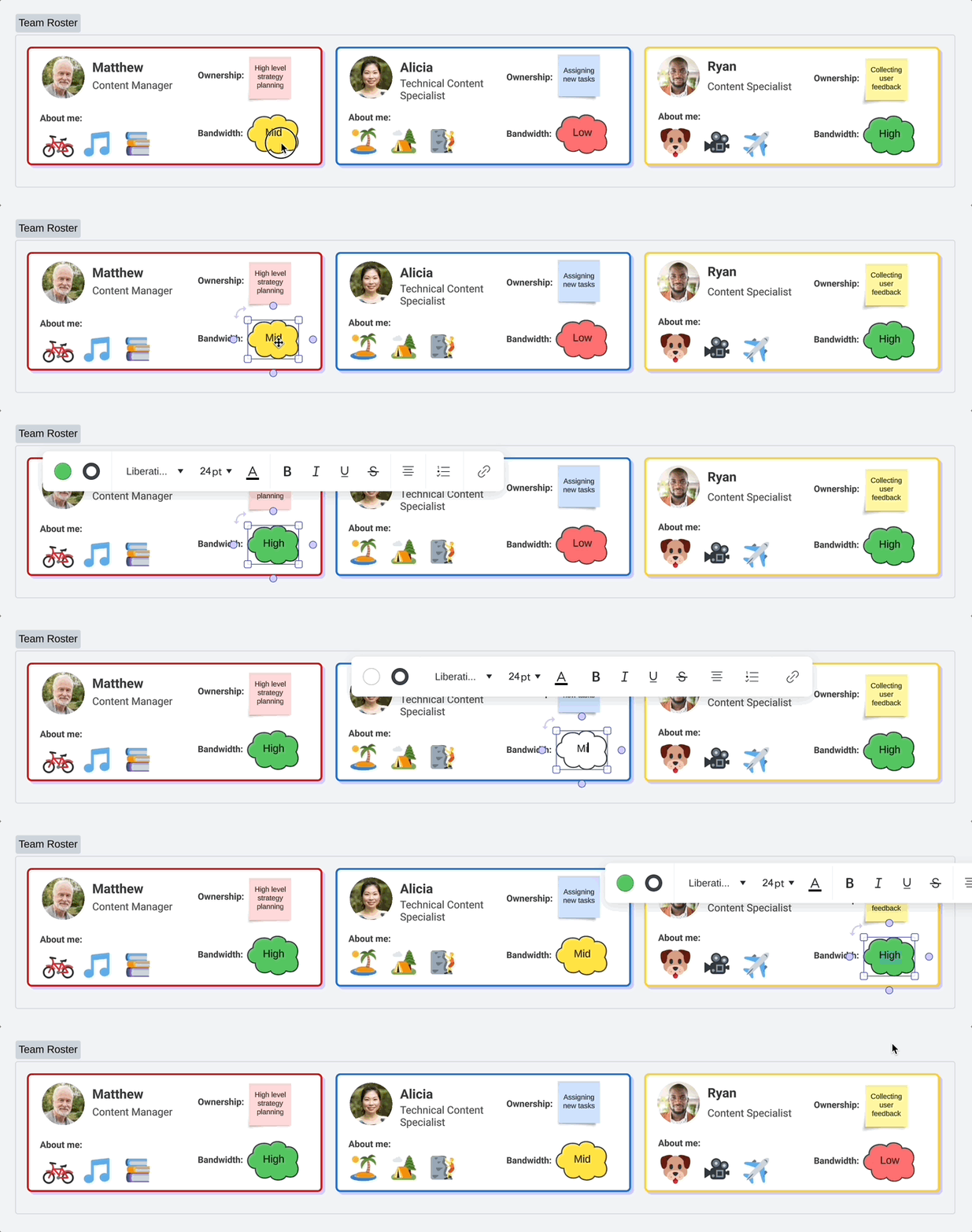
Ao utilizar a tela universal da Lucid para editar o espaço da sua equipe no Lucidchart, você pode ativar a formatação condicional para visualizar a representação gráfica da carga de trabalho de cada membro.
Para editar o espaço da sua equipe no Lucidchart, clique no ícone do produto no canto superior esquerdo do espaço de trabalho e selecione Editar no Lucidchart. A partir deste ponto, todas as ferramentas do Lucidchart estão acessíveis para você.
Use o Lucidchart para editar e siga estas instruções para acessar a formatação condicional:
- Selecione as formas que você quer que as regras de formatação condicional sejam aplicadas.
- Clique no ícone de formatação condicional na barra de ferramentas principal, no lado esquerdo da tela.
- Clique em Criar regra.
A partir daqui, você pode configurar regras que melhor atendam às necessidades da sua equipe. Segue um exemplo de regra configurada para representar visualmente uma baixa disponibilidade com cor de preenchimento vermelho:
Saiba mais: Para informações detalhadas sobre como configurar regras de formatação condicional, confira nosso artigo Adicionar formatação condicional no Lucidchart.
Crie um calendário da Equipe
Usando os bancos de calendário modelo e nota adesiva da Lucidspark, você pode usar seu Espaço de Equipe para acompanhar datas importantes, disponibilidade do Membro da Equipe, feriados e muito mais. Comece encontrando um modelo de calendário clicando no ícone modelo no topo da barra de ferramentas principal, no lado esquerdo do espaço de trabalho.
Depois de adicionar um calendário ao espaço da sua equipe, você pode usar os bancos de notas adesivas, onde cada membro da equipe pode arrastar um número ilimitado de notas adesivas com atualizações importantes para o calendário.
Para adicionar um banco de notas adesivas:
- Clique
- Selecione
o ícone de Ferramentas rápidas no menu exibido.
- Clique em Banco de notas adesivas e arraste-o para o espaço de trabalho.
- Você pode alterar a cor das notas adesivas para codificá-las por cor para cada membro da equipe.
Conecte-se pessoalmente com sua equipe
Uma equipe de alto desempenho se beneficia de membros que estão conectados e confortáveis uns com os outros. Você pode alcançar isso usando o espaço da equipe como um lugar para se conhecerem e compartilhar atualizações pessoais.
Atividades visuais são uma excelente maneira de fazer quebra-gelos rápidos. Crie suas próprias ou selecione modelos, como escolher seu tipo favorito de chocolate ou debater qual é o melhor sanduíche.
Você também pode criar um espaço dedicado para compartilhar atualizações pessoais ou criar uma estante de livros virtual onde cada membro da equipe pode compartilhar os livros que estão lendo, os programas que estão assistindo ou as músicas que estão ouvindo. As possibilidades com os espaços de equipe são infinitas.
Envie seu feedback sobre este artigo.
Gostaria de compartilhar sua opinião sobre este artigo? Conte-nos sobre sua experiência aqui.