
Dzięki przestrzeniom zespołowym Twój zespół ma bazę domową, w której może zgromadzić wiedzę i kontekst niezbędny do rozpoczęcia pracy, koordynowania bieżących działań i śledzenia kolejnych kroków. Przeczytaj ten artykuł, aby dowiedzieć się, jak efektywnie skonfigurować przestrzeń zespołową i z niej korzystać.
Dostępność planu: tylko Przedsiębiorstwo.
- Dostępne na kontach FedRamp.
- Przeczytaj artykuł Plany Lucid , aby uzyskać więcej informacji o tym, co jest dostępne na Twoim koncie, lub artykuł Uaktualnij swoje konto Lucid, aby uzyskać instrukcje dotyczące uaktualnienia.
Obejrzyj: Przestrzenie zespołu
Uzyskaj dostęp do przestrzeni zespołu
Aby mieć przestrzeń zespołową, musisz najpierw mieć zespół. Jeśli jeszcze nie utworzyłeś zespołu, zapoznaj się z artykułem Korzystanie z centrów zespołów w Lucid do współpracy i utrzymywania porządku, aby dowiedzieć się, jak to zrobić.
Po utworzeniu zespołu możesz uzyskać dostęp do przestrzeni zespołu lub ją utworzyć w centrum zespołu. Aby to zrobić:
-
Otwórz menu rozwijane obszaru roboczego po lewej stronie strony głównej Lucid.
- Wybierz zespół z wyświetlonej listy.
- Wybierz swój zespół Obszary z menu nawigacyjnego po lewej stronie.
Istniejące Obszary zespołów otworzą się w nowej zakładce. Jeśli nie masz jeszcze Obszaru zespołów, /utworz/go, klikając /utworz/ i Udostępnij w wyskakującym okienku, które pojawi się po wybraniu Obszaru zespołów.
Zapoznaj się z poniższymi sekcjami, aby uzyskać więcej informacji na temat tego, jak możesz wykorzystać swój zespół Obszary do organizowania zasobów, ustalania priorytetów zadań, śledzenia postępów i sprawdzania swojego zespołu.
Porada: Możesz zamienić istniejący dokument zespołu w obszar zespołu, klikając dokument prawym przyciskiem myszy w centrum zespołu i wybierając opcję Utwórz podstawowy obszar zespołu.
Organizuj zawartość i zasoby zespołu
Przestrzeń Twojego zespołu to baza, w której Twój zespół może znaleźć zasoby i kontekst, których potrzebuje, aby skutecznie koordynować działania i zachować współpracę. Funkcje Lucidspark , takie jak osadzone łącze, ramki i tabele dynamiczne, mogą pomóc w efektywnym skonfigurowaniu przestrzeni zespołu, organizując zawartość zespołu, przestrzenie robocze i dokumenty w jednym, łatwym do znalezienia miejscu.
Dodaj treść i zasoby
W Lucidspark możesz osadzić na swojej tablicy kilka różnych typów linków i multimediów. Wiele z tych osadzonych linków umożliwia ich edytowanie i przeglądanie bezpośrednio w przestrzeni zespołu, bez konieczności opuszczania tablicy. Ułatwia to Twojemu zespołowi znajdowanie ważnych dokumentów zespołu i pracę nad nimi.
Aby dodać łącze Lucid lub zewnętrzne łącze osadzone ze źródeł takich jak Google Drive, Microsoft OneDrive i Figma, wykonaj następujące kroki:
- Kliknij
ikonę Importuj znajdującą się w górnej części głównego paska narzędzi po lewej stronie obszaru roboczego.
- Wybierz opcję z wyświetlonego menu.
Możesz także wkleić adres URL bezpośrednio na tablicę Lucidspark, aby utworzyć osadzony link.
Dowiedz się więcej: Aby uzyskać więcej informacji na temat obsługiwanych typów osadzonych łączy, zapoznaj się z naszym artykułem Osadź łącze i multimedia w Lucid .
Skorzystaj z organizerów
Po dodaniu zasobów do przestrzeni zespołu możesz użyć organizatorów, takich jak ramki i tabele dynamiczne, aby uporządkować je w dowolny sposób.
Aby dodać organizatora:
- Kliknij
ikonę Organizatorów na głównym pasku narzędzi po lewej stronie canvas.
- Wybierz opcję z wyświetlonego menu.
Określ priorytety zespołu
Oprócz tego, że jest repozytorium zasobów, przestrzeń zespołu to miejsce, w którym zespół może przeprowadzać burzę mózgów na temat pomysłów i wykorzystywać działania wizualne do ustalania ich priorytetów.
Pomysły burzy mózgów
Korzystając z nieskończonego , Twój zespół ma mnóstwo miejsca na burzę mózgów bezpośrednio w przestrzeni zespołu.Lucid canvas Kiedy skończysz, możesz szybko przesłać dowolne pomysły do nowego dokumentu Lucid, aby zachować czystość i porządek w przestrzeni zespołu.
Aby wysłać obiekty do nowego dokumentu Lucid:
- Wybierz obiekty, które chcesz wysłać do nowego dokumentu Lucid, klikając i przeciągając nad nimi kursor.
- Kliknij prawym przyciskiem myszy zaznaczenie.
- Najedź kursorem na „Wyślij do”.
- Kliknij Nowy dokument Lucidchart lub Nowa tablica Lucidspark.
Obiekty zostaną wysłane do nowego dokumentu Lucid, a w przestrzeni zespołu pojawi się osadzony link do nowego dokumentu.
Nadawaj priorytety pomysłom za pomocą działań wizualnych
Zamiast wysyłać pomysły wynikające z burzy mózgów do nowego Lucid dokumentu, możesz także dodać je bezpośrednio do działania wizualnego, gdzie wszyscy członkowie zespołu mogą nadać im priorytety i kategoryzować.
Aby dodać obiekty do działania wizualnego:
- Wybierz obiekty, które chcesz dodać do działania wizualnego.
- Kliknij prawym przyciskiem myszy zaznaczenie.
- Kliknij Dodaj do aktywności wizualnej.
- Wybierz opcję Aktywność wizualna.
Działanie wizualne zostanie dodane bezpośrednio do canvas roboczego przestrzeni zespołu. Członkowie zespołu mogą następnie ustalać priorytety i kategoryzować pomysły, klikając przycisk Start pośrodku działania wizualnego.
Dowiedz się więcej: Aby uzyskać więcej informacji na temat tworzenia, uczestniczenia w i przeglądania wyników działań wizualnych, zapoznaj się z artykułem Wprowadzenie do działań wizualnych .
Śledź postępy w projektach
Gdy Twój zespół ustali, jakim projektom nadać priorytet, wykorzystaj przestrzeń zespołu, aby śledzić postęp i informować Stakeholder o postępie, przypisując zadania i korzystając z Lucid kart.
Przydzielaj zadania
Bezpośrednio z przestrzeni zespołu możesz przydzielać zadania członkom zespołu. Aby to zrobić, wykonaj następujące kroki:
- Kliknij prawym przyciskiem myszy obiekt na tablicy.
- Wybierz opcję Dodaj komentarz.
- Wpisz wiadomość w wyświetlonym panelu.
- Zaznacz pole obok „Przydziel zadanie”.
- Kliknij Przypisz.
Użytkownicy otrzymają powiadomienie na swoim koncie Lucid oraz w wiadomości e-mail, gdy zostanie im przydzielone zadanie.
Przejrzyj wszystkie przypisane zadania
Korzystając z panelu komentarzy w Obszarach Pracy, możesz przejrzeć wszystkie przypisane Ci zadania, aby sprawdzić ich postęp i podjąć działania następcze. Aby to zrobić:
- Kliknij ikonę strzałki w dół po pra
wej stronie ikony Dodaj komentarz w prawym górnym rogu obszaru roboczego.
- Kliknij Zadania u góry wyświetlonego panelu.
Dowiedz się więcej: Więcej informacji na temat dodawania komentarzy i przydzielania zadań współpracownikom w Lucid znajdziesz w naszym artykule.
Używaj Lucid Kart
Innym sposobem śledzenia postępów bieżących projektów jest użycie Lucid Cards, które pomagają zapewnić zarówno ogólny, jak i szczegółowy wgląd w zadania każdego członka zespołu.
Dodaj kartę Lucid
Aby dodać Karty Lucid do swojego obszaru, w którym działa:
- Kliknij
ikonę Więcej narzędzi na głównym pasku narzędzi po lewej stronie canvas.
- otwarty
menu Karta w panelu, który się pojawi.
- Wybierz Lucid Kartę.
- Kliknij gdziekolwiek na swojej tablicy.
Po dodaniu możesz edytować Lucid Cards i organizować je w sposób, który najlepiej pasuje do Twojego zespołu.
Dowiedz się więcej: Aby uzyskać więcej informacji o tym, jak używać Lucid Cards do planowania, organizowania i przydzielania zadań, zapoznaj się z naszym artykułem.
Dostępne integracje Karty Lucid
Aby pomóc zwiększyć koordynację Zespołu pomiędzy różnymi systemami ewidencyjnymi, Lucid oferuje integracje umożliwiające importowanie zadań z różnych oprogramowań do zarządzania projektami. Kliknij poniższe opcje, aby dowiedzieć się więcej na temat instalacji i użytkowania każdej z nich.
Regularnie odwiedzaj swój zespół
Niezależnie od tego, czy dzieje się to podczas spotkań zespołu, stand-upów czy spotkań jeden na jednego, pozostawanie w kontakcie i na bieżąco z członkami zespołu ma kluczowe znaczenie dla produktywności. Przestrzeń Twojego zespołu jest cennym zasobem, który może pomóc Ci włączyć regularne meldowanie się w zespole.
Sprawdzanie przepustowości i dostępności
Zrozumienie przepustowości zespołu i śledzenie ważnych dat pozwala zespołowi na osiągnięcie maksymalnej produktywności i synchronizacji. Lucid oferuje szeroką gamę funkcji i szablonów, które pomogą Ci to osiągnąć.
Synchronizuj przepustowość
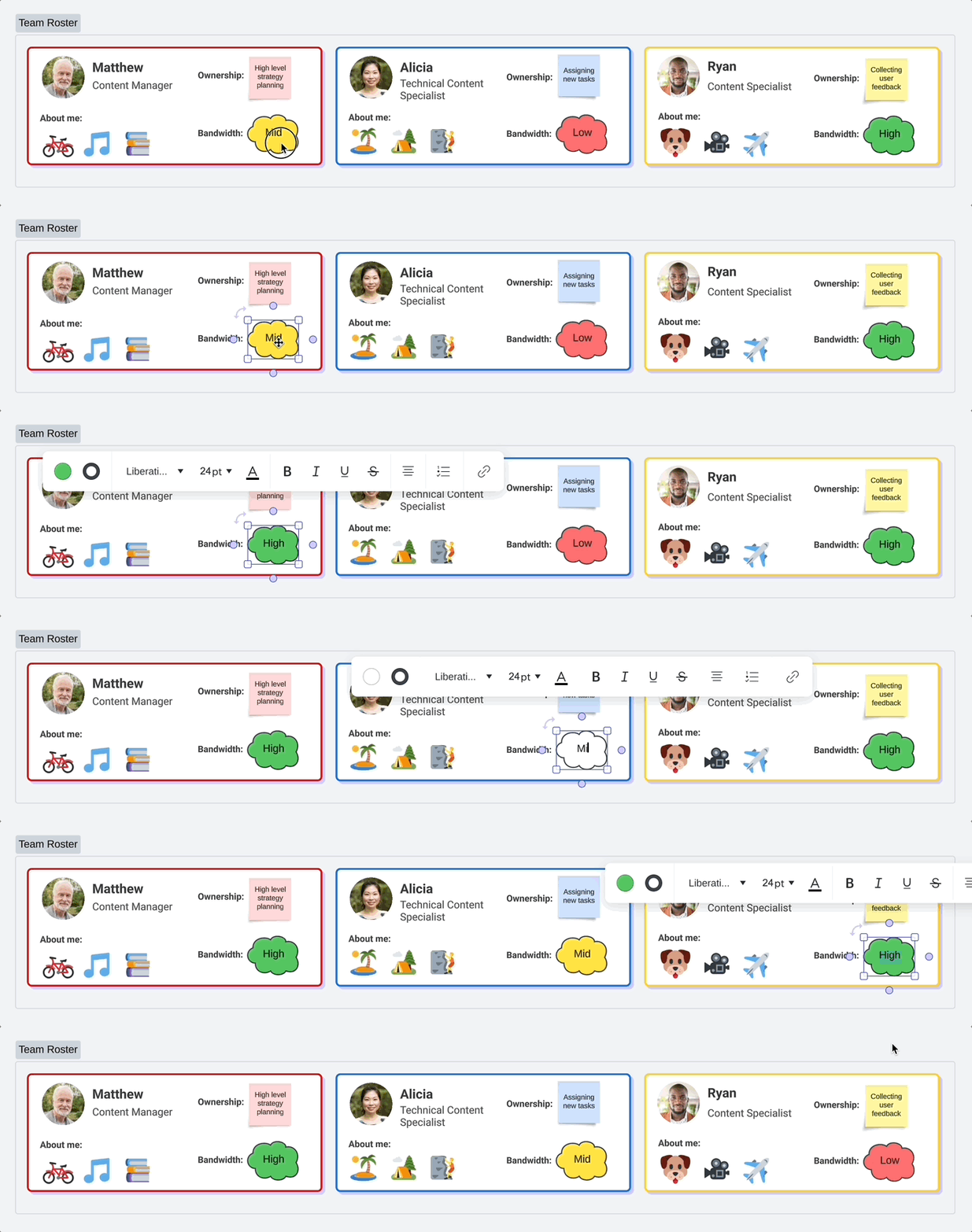
Używając Lucid uniwersalnego canvas do edycji przestrzeni zespołu w Lucidchart, możesz włączyć formatowanie warunkowe , aby zobaczyć wizualną reprezentację przepustowości każdego członka.
Aby edytować przestrzeń zespołu w Lucidchart, kliknij ikonę produktu w lewym górnym rogu obszaru roboczego i wybierz opcję Edytuj w Lucidchart. Stąd masz dostępne wszystkie narzędzia Lucidchart.
Po edycji w Lucidchart wykonaj następujące kroki, aby uzyskać dostęp do formatowania warunkowego:
- Zaznacz kształty, do których chcesz zastosować reguły formatowania warunkowego.
- Kliknij ikonę formatowania warunkowego na pasku narzędzi po lewej stronie obszaru roboczego.
- Kliknij opcję Utwórz regułę.
W tym miejscu możesz skonfigurować reguły najlepiej dopasowane do potrzeb Twojego zespołu. Oto przykład reguły skonfigurowanej tak, aby wizualnie reprezentowała niską przepustowość za pomocą czerwonego koloru wypełnienia:
Dowiedz się więcej: Aby uzyskać szczegółowe informacje na temat konfigurowania reguł formatowania warunkowego, zapoznaj się z naszym artykułem Dodawanie formatowania warunkowego w Lucidchart .
Skonfiguruj kalendarz zespołu
Korzystając z szablonu kalendarza i banków karteczek samoprzylepnych Lucidspark , możesz używać Obszary Zespołu do śledzenia ważnych dat, dostępności członków Zespołu, świąt i innych. Zacznij od znalezienia szablonu kalendarza, klikając ikonę szablonu znajdującą się na górze paska narzędzi głównego po lewej stronie obszaru roboczego.
Gdy kalendarz znajdzie się w przestrzeni zespołu, możesz skorzystać z bankówsticky notes , z których każdy członek zespołu może przeciągnąć do kalendarza nieskończoną liczbę sticky notes z ważnymi aktualizacjami.
Aby dodać bank sticky notes :
- Trzask
- Wybierać
ikonę Szybkie narzędzia w wyświetlonym menu.
- Kliknij opcję Banksticky notes w opcjach i przeciągnij ją na obszar roboczy.
- Możesz zmienić kolor sticky notes na kod koloru dla każdego członka zespołu.
Połącz się osobiście ze swoim zespołem
Dobrze funkcjonujący zespół czerpie korzyści z członków zespołu, którzy mają ze sobą kontakt i czują się ze sobą komfortowo. Możesz to osiągnąć, wykorzystując przestrzeń zespołu jako miejsce do wzajemnego poznania się i przekazywania osobistych aktualizacji.
Zajęcia wizualne to doskonały sposób na szybkie przełamanie lodów. Stwórz własne lub wybierz spośród szablonów, takich jak wybór ulubionego rodzaju czekolady lub debatowanie nad definicją kanapki.
Możesz także utworzyć dedykowane miejsce do dzielenia się aktualizacjami z życia osobistego lub stworzyć wirtualną półkę na książki, na której każdy członek zespołu będzie mógł podzielić się informacjami, jakie książki czyta, jakie programy ogląda lub jakiej muzyki słucha. Możliwości przestrzeni zespołowych są nieograniczone.
Przekaż opinię na temat tego artykułu
Masz opinię na temat tego artykułu? Opowiedz nam o swoich doświadczeniach tutaj.