
Avec les espaces d'équipe, votre équipe dispose d'une base où rassembler les connaissances et le contexte nécessaires pour lancer des travaux, coordonner ceux en cours et rester alignée sur les prochaines étapes. Lisez cet article pour découvrir comment bien configurer et utiliser un espace d'équipe.
Disponibilité du plan : Entreprise uniquement.
- Disponible sur les comptes FedRAMP.
- Lisez l'article sur les plans Lucid pour plus d'informations sur ce qui est disponible sur votre compte ou l'article sur la mise à niveau de votre compte Lucid pour les instructions de mise à niveau.
Regarder : espaces d'équipe
Accéder à un espace d'équipe
Pour disposer d'un espace d'équipe, vous devez d'abord avoir une équipe. Si vous n'avez pas encore créé d'équipe, consultez notre article Utiliser les pôles d'équipe Lucid pour collaborer et rester organisés afin de connaître la marche à suivre.
Une fois que vous avez créé votre équipe, vous pouvez accéder à votre espace d'équipe ou le créer à partir du pôle d'équipe. Pour ce faire :
-
Ouvrez le menu déroulant de l’espace de travail situé à gauche de la page d’accueil Lucid.
- Sélectionnez une équipe dans la liste qui s'affiche.
- Sélectionnez l'espace de votre équipe dans le menu de navigation situé à gauche.
Les espaces d'équipe existants s'ouvriront dans un nouvel onglet. Si vous n'avez pas encore d'espace d'équipe, créez-en un en cliquant sur Créer et partager dans la fenêtre contextuelle qui s'affiche après avoir sélectionné Espace d'équipe.
Consultez les sections ci-dessous pour découvrir comment vous pouvez utiliser votre espace d'équipe pour organiser les ressources, hiérarchiser les tâches, suivre les progrès et communiquer avec votre équipe.
Conseil : vous pouvez transformer un document d'équipe existant en espace d'équipe en effectuant un clic droit sur le document depuis le pôle d'équipe et en sélectionnant Créer un espace d'équipe principal.
Organiser le contenu et les ressources de l'équipe
Votre espace d'équipe est une base centrale où votre équipe peut trouver les ressources et le contexte nécessaires pour se coordonner efficacement et rester en phase. Les fonctionnalités de Lucidspark telles que les liens intégrés, les cadres et les tables de données dynamiques peuvent vous aider à configurer efficacement votre espace d'équipe en organisant le contenu, les espaces de travail et les documents de l'équipe en un seul endroit facile à trouver.
Ajoutez du contenu et des ressources
Dans Lucidspark, vous pouvez intégrer plusieurs types de liens et d'éléments multimédias dans votre tableau. Il est possible de modifier et de visualiser un grand nombre de ces liens intégrés directement depuis l'espace d'équipe sans avoir à quitter le tableau. Cela permet à votre équipe de trouver et de travailler facilement sur des documents d'équipe importants.
Pour ajouter des liens Lucid ou des liens intégrés externes provenant de sources telles que Google Drive, Microsoft OneDrive et Figma, suivez ces étapes :
- Cliquez sur l'icône
Importer en haut de la barre d'outils principale, sur le côté gauche de l'espace de travail.
- Sélectionnez une option dans le menu qui s'affiche.
Vous pouvez également coller une URL directement dans le tableau Lucidspark pour créer un lien intégré.
En savoir plus : pour plus d'informations sur les types de liens intégrés pris en charge, consultez notre article Intégrer des liens et des éléments multimédias dans Lucid.
Utilisez des organisateurs
Une fois que vous avez ajouté des ressources à votre espace d'équipe, vous pouvez utiliser des organisateurs tels que des cadres et des tables de données dynamiques pour les organiser comme vous le souhaitez.
Pour ajouter un organisateur :
- Cliquez sur l'icône
Organisateurs dans la barre d'outils principale située sur le côté gauche de la zone de travail.
- Sélectionnez une option dans le menu qui s'affiche.
Déterminer les priorités de l'équipe
En plus d'être un référentiel de ressources, votre espace d'équipe est un lieu où votre équipe peut réfléchir à des idées et utiliser les activités visuelles pour les hiérarchiser.
Organiser des brainstormings
En utilisant la zone de travail illimitée de Lucid, votre équipe dispose de suffisamment d'espace pour faire du brainstorming directement dans l'espace d'équipe. Lorsque vous aurez terminé, vous pourrez rapidement envoyer toutes les idées vers un nouveau document Lucid afin de garder l'espace de votre équipe propre et organisé.
Pour envoyer des objets vers un nouveau document Lucid :
- Sélectionnez les objets que vous souhaitez envoyer vers un nouveau document Lucid en cliquant et en faisant glisser votre curseur dessus.
- Effectuez un clic droit sur la sélection.
- Passez votre curseur sur « Envoyer à ».
- Cliquez sur Nouveau document Lucidchart ou Nouveau tableau Lucidspark.
Les objets seront envoyés vers le nouveau document Lucid et un lien intégré du nouveau document apparaîtra dans l'espace d'équipe.
Hiérarchiser les idées avec des activités visuelles
Au lieu d'envoyer les idées vers un nouveau document Lucid, vous pouvez également les ajouter directement à une activité visuelle, où tous les membres de l'équipe pourront les hiérarchiser et les catégoriser.
Pour ajouter des objets à une activité visuelle :
- Sélectionnez les objets que vous souhaitez ajouter à l’activité visuelle.
- Effectuez un clic droit sur la sélection.
- Cliquez sur Ajouter à l'activité visuelle.
- Sélectionnez une option d'activité visuelle.
L'activité visuelle sera ajoutée directement à la zone de travail de l'espace d'équipe. Les membres de l'équipe pourront ensuite hiérarchiser ou catégoriser les idées en cliquant sur Commencer au centre de l'activité visuelle.
En savoir plus : pour plus d'informations sur la création d'activités visuelles, la participation à celles-ci et la visualisation des résultats, consultez notre article « Premiers pas avec les activités visuelles ».
Suivre l'avancement des projets
Une fois que votre équipe a déterminé les projets prioritaires, utilisez votre espace d'équipe pour suivre leur avancement et tenir les parties prenantes informées en affectant des tâches et en utilisant les cartes Lucid.
Affecter des tâches
Vous pouvez affecter des tâches aux membres de l'équipe directement depuis votre espace d'équipe. Pour ce faire, suivez les étapes suivantes :
- Cliquez avec le bouton droit de la souris sur un objet du tableau.
- Sélectionnez Ajouter un commentaire.
- Tapez un message dans le panneau qui apparaît.
- Cochez la case située à côté de « Affecter la tâche ».
- Cliquez sur Affecter.
Les utilisateurs reçoivent une notification sur leur compte Lucid et par e-mail lorsqu'une tâche leur est affectée.
Passez en revue toutes les tâches qui vous ont été attribuées
Grâce au panneau de commentaires de votre espace d'équipe, vous pouvez passer en revue toutes les tâches qui vous ont été attribuées afin de vérifier leur avancement et d'en assurer le suivi. Pour ce faire :
- Cliquez sur la flèche vers le bas à droite de
l'icône Ajouter un commentaire dans le coin supérieur droit de l'espace de travail.
- Cliquez sur Tâches en haut du panneau qui apparaît.
En savoir plus : pour plus d'informations, consultez notre article Ajouter des commentaires et assigner des tâches aux collaborateurs.
Utiliser les cartes Lucid
Pour suivre l'avancement des projets en cours, vous pouvez également utiliser les cartes Lucid, qui offrent à la fois une vue d'ensemble et un aperçu détaillé des tâches de chaque membre de l'équipe.
Ajouter une carte Lucid
Pour ajouter une Lucid Card à l'espace de votre équipe :
- Cliquez sur l'icône
Plus d'outils dans la barre d'outils principale située à gauche de la zone de travail.
- Ouvrez le menu
Carte dans le panneau qui s'affiche.
- Sélectionnez Carte Lucid.
- Cliquez n’importe où sur votre tableau.
Une fois les cartes Lucid ajoutées, vous pouvez les modifier et les organiser de la manière qui convient le mieux à votre équipe.
En savoir plus : pour plus d'informations, consultez notre article Utiliser les cartes Lucid pour planifier, organiser et assigner des tâches.
Intégrations disponibles avec Lucid Card
Afin de faciliter la coordination entre les différentes équipes utilisant divers systèmes de référence, Lucid propose des intégrations qui vous permettent d'importer des tâches depuis divers logiciels de gestion de projet. Cliquez sur les options ci-dessous pour en savoir plus sur la manière d'installer et d'utiliser chacune d'entre elles.
Communiquer régulièrement avec son équipe
Que ce soit lors de réunions d'équipe, de stand-ups ou d'entretiens individuels, il est crucial de rester en relation avec ses coéquipiers dans un souci de productivité. Votre espace d'équipe est une ressource précieuse qui peut vous aider à communiquer régulièrement avec votre équipe.
Vérification de la bande passante et de la disponibilité
En connaissant la disponibilité de votre équipe et en suivant les dates importantes, vous permettez à votre équipe d'être aussi productive et synchronisée que possible. Lucid propose une vaste gamme de fonctionnalités et de modèles pour vous y aider.
Synchronisation de la disponibilité
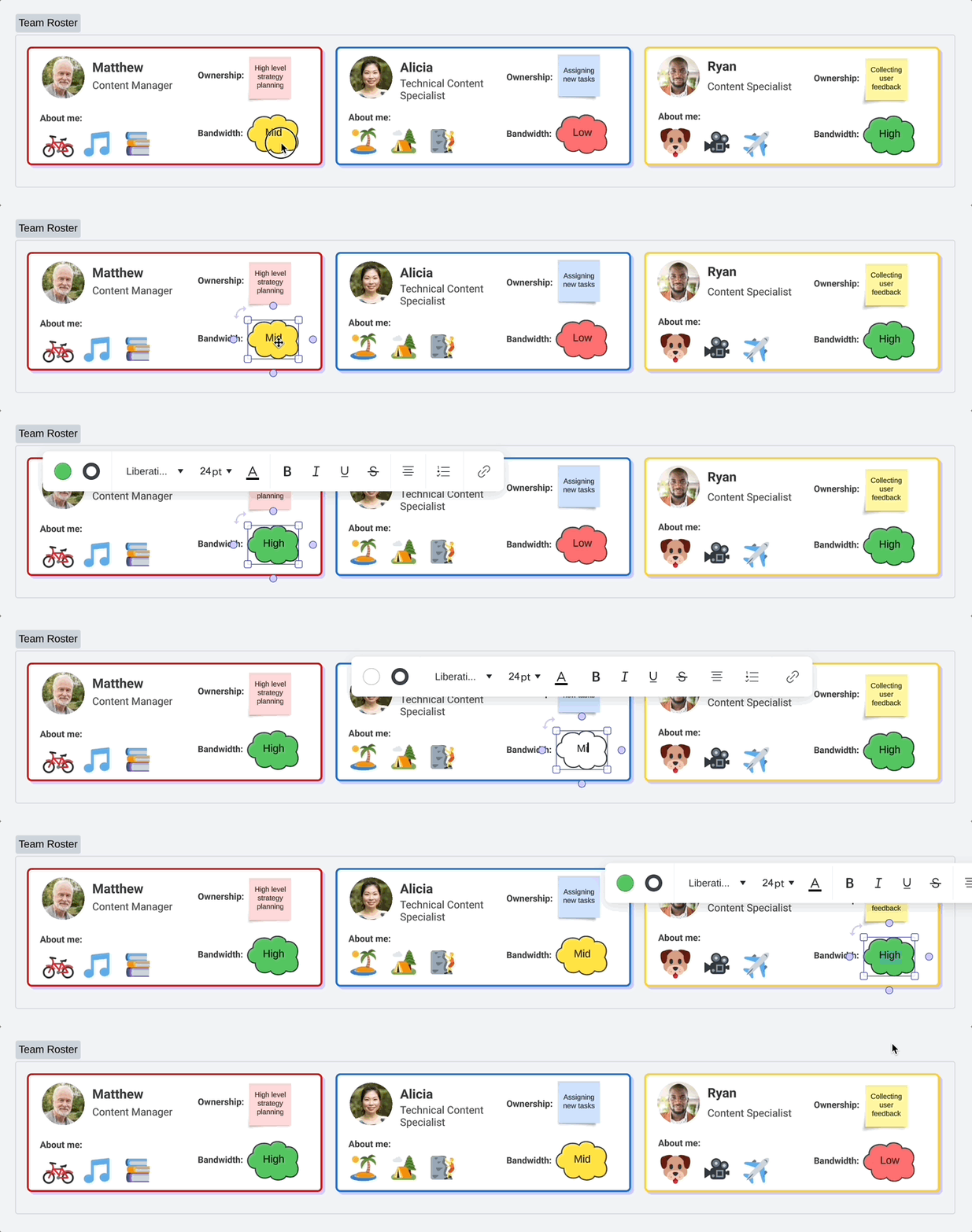
En utilisant l'espace de travail unifié de Lucid pour modifier votre espace d'équipe dans Lucidchart, vous pouvez activer la mise en forme conditionnelle pour voir une représentation visuelle de la disponibilité de chaque membre.
Pour modifier votre espace d'équipe dans Lucidchart, cliquez sur l'icône Produit dans le coin supérieur gauche de l'espace de travail et sélectionnez Modifier dans Lucidchart. Vous aurez alors tous les outils Lucidchart à votre disposition.
Lors d'une modification dans Lucidchart, suivez les étapes suivantes pour accéder à la mise en forme conditionnelle :
- Sélectionnez les formes auxquelles vous souhaitez appliquer les règles de mise en forme conditionnelle.
- Cliquez sur l'icône de mise en forme conditionnelle dans la barre d'outils principale située à gauche du canevas.
- Cliquez sur Créer une règle.
De là, vous pouvez configurer des règles pour mieux répondre aux besoins de votre équipe. Voici un exemple de règle configurée pour représenter visuellement une faible disponibilité avec une couleur de remplissage rouge :
En savoir plus : pour obtenir des informations détaillées sur la configuration des règles de mise en forme conditionnelle, consultez notre article Ajouter une mise en forme conditionnelle dans Lucidchart.
Mettre en place un calendrier d'équipe
Grâce au modèle de calendrier et aux blocs de post-it de Lucidspark, vous pouvez utiliser votre espace d'équipe pour suivre les dates importantes, la disponibilité des membres de l'équipe, les jours fériés et bien plus encore. Commencez par rechercher un modèle de calendrier en cliquant sur l'icône « Modèles » située en haut de la barre d'outils principale, à gauche de l'espace de travail.
Une fois qu'un calendrier est dans votre espace d'équipe, vous pouvez utiliser des banques de post-its, où chaque membre de l'équipe peut faire glisser un nombre infini de post-its contenant des mises à jour importantes sur le calendrier.
Pour ajouter une banque de post-its :
- Cliquez sur l’icône Plus d’outils
- Sélectionnez l'icône
Outils rapides dans le menu qui s'affiche.
- Cliquez sur Banque de post-its dans les options et faites-la glisser sur l'espace de travail.
- Vous pouvez changer la couleur des post-its afin d'établir un code couleur pour chaque membre de l'équipe.
Se connecter personnellement avec son équipe
Pour qu'une équipe fonctionne bien, les membres doivent être connectés et à l’aise les uns avec les autres. Vous pouvez y parvenir en utilisant votre espace d'équipe pour faire connaissance et partager vos actualités personnelles.
Les activités visuelles sont un excellent moyen de briser la glace rapidement. Créez la vôtre ou sélectionnez un modèle, par exemple pour choisir votre type de chocolat préféré ou débattre de la définition d'un sandwich.
Vous pouvez également créer un espace dédié pour partager vos actualités personnelles, ou créer une bibliothèque virtuelle où chaque membre de l'équipe peut partager les livres qu'il lit, les émissions qu'il regarde ou la musique qu'il écoute. Avec les espaces d'équipe, les possibilités sont infinies.
Donnez votre avis sur cet article
Vous avez des commentaires sur cet article ? Racontez-nous votre expérience ici.