
Formbanker i Lucidchart och Lucidspark ger oändliga tillgångar på vanligt förekommande objekt – som post-it-lappar, prickar, story points och Lucid-kort – för att effektivisera teamsamarbetet. Eftersom formbanker automatiskt fyller på alla objekt som dras till arbetsytan kan du genomföra brainstorming- eller uppskattningssessioner utan att någonsin få slut på former.
Plantillgänglighet: Free, Individual, Team och Enterprise.
- Tillgängligt på FedRAMP- konton.
- Läs artikeln Lucid Plans för mer information om vad som är tillgängligt på ditt konto eller artikeln Uppgradera ditt Lucid-konto för instruktioner om hur du uppgraderar.
Lägg till en formbank
I Lucidchart
Följ dessa steg för att lägga till en formbank i Lucidchart:
- Klick
sökikonen högst upp i verktygsfältet till vänster på sidan.
- Sök efter ett av följande alternativ:
- Bank med anpassade former
- Bank med profilformer
- Prickbank
- Bank med Lucid-kort
- Dekalbank
- Klisterlappsbank
- Bank med Story Points
- Bank med t-shirtstorlekar
- Klicka och dra formbanken till arbetsytan.
I Lucidspark
Följ dessa steg för att lägga till en formbank i Lucidspark:
- Klick
ikonen för fler verktyg.
- Klick
Snabba verktyg.
- Klicka och dra ett av följande alternativ till arbetsytan:
- Klisterlappsbank
- Dekalbank
- Prickbank
- Bank med Lucid-kort
- Bank med Story Points
- Bank med profilformer
- Bank med anpassade former
Arbeta med formbanker
För att flytta en formbank på arbetsytan, klicka och dra den till en annan plats. När du är klar med formbanken kan du ta bort den från din arbetsyta genom att markera den och trycka på "Delete" på tangentbordet – detta påverkar inte några av de former du har lagt till på arbetsytan från formbanken. Om inget annat anges nedan kommer formerna att visas som de visas i den tillhörande formbanken och kan inte anpassas.
Snabbformsbanker fyller på alla föremål som tas från den. Det betyder att du kan ta former från banken utan att någonsin få slut.
Formbankstilar
Klisterlappsbank
Lägg till en bank där du kan hämta ett obegränsat antal post-it-lappar för att underlätta brainstorming. Ändra fyllningsfärgen för din post-it-lista från formredigeringsfältet. Du kan ställa in anteckningsblocket så att det använder samarbetspartnerfärger genom att klicka på ikonen för avancerade alternativ i formredigeringsfältet. Om den högra panelen är öppen i Lucidchart kan du göra det därifrån istället.
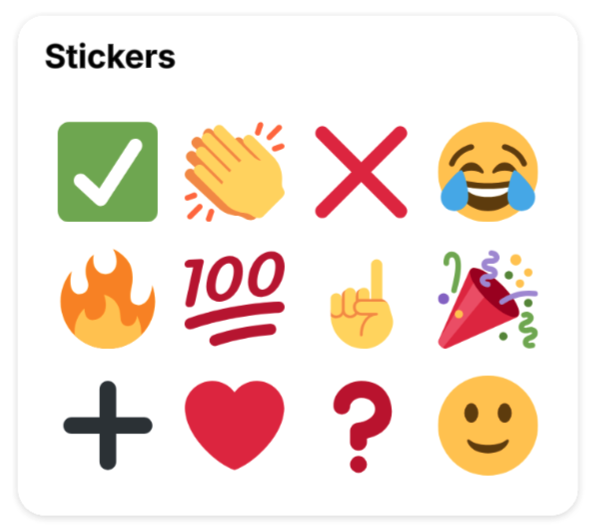
Dekalbank
Lägg till en bank som innehåller en mängd olika vanliga emojis.
Punktbank
Lägg till en bank som innehåller prickar i alla olika färger, vilket är perfekt för att tilldela samarbetspartners färger för att underlätta en omröstningssession.
Bank med Lucid-kort
Lägg till en bank från vilken du kan hämta ett obegränsat antal tomma Lucid-kort.
Story Points
Formerna i den här banken använder en modifierad Fibonacci-sekvens som är populär inom Agila Team. Dra en story point-form från formbanken till ett Lucid-kort för att automatiskt uppdatera dess uppskattningsvärde.
- Denna formbank är tillgänglig för alla Lucid-användare, men möjligheten att dra en story point-form till ett Lucid-kort för att ändra dess uppskattningsvärde är endast tillgänglig för Enterprise-användare.
T-shirtstorlekar
Formerna i den här banken hjälper dig att visualisera en snabb initial uppskattning av en uppgift eller ett projekt för att underlätta prioritering och planering. Dra en form i t-shirtstorlek från formbanken till ett Lucid-kort på arbetsytan för att automatiskt uppdatera dess uppskattningsvärde.
- Denna formbank är tillgänglig för alla Lucid-användare, men möjligheten att dra en form i t-shirtstorlek till ett Lucid-kort för att ändra dess uppskattningsvärde är endast tillgänglig för Enterprise-användare.
- Att använda t-shirtstorlekar för att automatiskt uppdatera ett korts uppskattningsvärde är endast tillgängligt för generiska Lucid-kort. Det stöds inte för kort som skapats via en integration.
Profilformsbank
Lägg till en formbank som innehåller din profilform och en tom profilform. Du kan också lägga till profilformer för ytterligare samarbetspartners.
Bank med anpassade former
Lägg till en anpassad formbank som börjar som tom i ditt dokument. Du kan välja och dra ett eller flera objekt till banken samtidigt. Den kan rymma upp till 25 föremål.
- Ordna om objekten i formbanken genom att klicka och dra dem till en ny position.
- Ta bort ett objekt från den anpassade formbanken genom att högerklicka och välja Ta bort formbanksobjekt.
Tips: I Lucidchart kan du dra valfritt formbibliotek från den vänstra panelen till arbetsytan för att använda det som en snabb formbank.
Anpassa bankar med post-it-lappar
När du har lagt till och valt en post-it-lista på arbetsytan kan du redigera olika stilalternativ i formredigeringsfältet i Lucidspark eller i den högra panelen i Lucidchart, till exempel:
- Fyllningsfärg
- Hörnrundadhet
- Teckensnitt
- Textfärg
-
Medarbetarfärger
- När den är aktiverad matchar fyllningsfärgen för fästisar som dras till arbetsytan varje användares tilldelade samarbetspartnerfärg.
- Horisontella klisterlappar
- När det är aktiverat fördubblas post-it-lappar i storlek horisontellt, vilket ger mer utrymme för text.
Anpassa banker för berättelsepunkter
Om ert team använder anpassade story points eller bara vill se vissa alternativ i story point-formbanken kan ni redigera alternativen genom att följa dessa steg efter att ni har lagt till en story point-formbank på arbetsytan:
- Välj en bank för berättelsepunkter på arbetsytan.
- Klicka på ikonen för avancerade alternativ i formredigeringsfältet.
- Klicka på Redigera story points i Lucidchart. Om den högra panelen är öppen finns det här alternativet högst upp på panelen.
- Anpassa formbanken med följande alternativ:
- Ändra värden för storypoäng med hjälp av rullgardinsmenyerna eller genom att skriva ett anpassat numeriskt värde.
- Ordna om berättelsepoängvärden med hjälp av
sexpunktsikonen till vänster om varje rullgardinsmeny.
- Redigera formfärgen med hjälp av
ikonen Linjefärg.
- Ta bort ett storypoängvärde med hjälp av
papperskorgen till höger om varje alternativ.
- Lägg till ett ytterligare storypoängvärde genom att klicka på + Lägg till objekt längst ner i panelen.
- Klicka på Spara.
Ge feedback på den här artikeln
Har du feedback om den här artikeln? Berätta om din erfarenhet här.