
Med teamspaces har ditt team en hemmabas där du kan sammanföra den kunskap och det sammanhang som behövs för att initiera arbetet, koordinera det som pågår och hålla koll på nästa steg. Läs den här artikeln för att lära dig hur du effektivt skapar och använder ett teamutrymme.
Planens tillgänglighet: Endast Enterprise.
- Finns på FedRAMP- konton.
- Läs artikeln Lucid Plans för mer information om vad som finns tillgängligt på ditt konto eller artikeln Upp gradera ditt Lucid-konto för instruktioner om uppgradering.
Titta på: Lagutrymmen
Få tillgång till ett teamutrymme
För att ha ett team space måste du först ha ett team. Om du inte redan har skapat ett team, se vår artikel Använd teamhubbar i Lucid för att samarbeta och håll dig organiserad för att lära dig hur.
När du har skapat ditt team kan du komma åt eller skapa ditt teamutrymme från teamhubben. Att göra detta:
-
Öppna rullgardinsmenyn för arbetsytan till vänster på Lucid-hemsidan.
- Välj ett lag i listan som visas.
- Välj ditt Teamutrymmen i navigeringsmenyn till vänster.
Befintliga Teamutrymmen öppnas i en ny flik. Om du inte redan har ett Teamutrymmen skapar du ett genom att klicka på Skapa och Dela i popupen som visas när du har valt Teamutrymmen.
Kolla in avsnitten nedan för mer information om hur du kan använda ditt Teamutrymmen för att organisera resurser, prioritera uppgifter, följa framsteg och stämma av med ditt Team.
Tips: Du kan förvandla ett befintligt teamdokument till ett teamutrymme genom att högerklicka på dokumentet från teamhubben och välja Skapa primärt teamutrymme.
Organisera teaminnehåll och resurser
Ditt teamrum är en hemmabas där ditt team kan hitta de resurser och sammanhang de behöver för att samordna effektivt och hålla sig i linje. Lucidspark-funktioner som inbäddade länkar, ramar och dynamiska tabeller kan hjälpa dig att effektivt ställa in ditt teamutrymme genom att organisera teaminnehåll, arbetsytor och dokument på en plats som är lätt att hitta.
Lägg till innehåll och resurser
I Lucidspark kan du bädda in flera olika typer av länkar och media i din tavla. Med många av dessa inbäddade länkar kan du redigera och visa dem direkt från teamutrymmet utan att behöva lämna tavlan. Detta gör det enkelt för ditt team att hitta och arbeta med viktiga teamdokument.
Följ dessa steg för att lägga till Lucid-länkar eller externa inbäddade länkar från källor som Google Drive, Microsoft OneDrive och Figma:
- Klick
ikonen Importera från toppen av det primära verktygsfältet på vänster sida av arbetsytan.
- Välj ett alternativ från menyn som visas.
Du kan också klistra in en URL direkt på Lucidspark-tavlan för att skapa en inbäddad länk.
Läs mer: För mer information om vilka typer av inbäddade länkar som stöds, kolla in vår Bädda in länkar och media i Lucid -artikeln.
Använd arrangörer
När du har lagt till resurser till ditt teamutrymme kan du använda arrangörer som ramar och dynamiska tabeller för att organisera dem hur du behöver.
Så här lägger du till en arrangör:
- Klick
Organizer-ikonen från det primära verktygsfältet till vänster på canvas.
- Välj ett alternativ från menyn som visas.
Bestäm lagets prioriteringar
Förutom att vara ett arkiv med resurser är ditt teamutrymme en plats där ditt team kan brainstorma idéer och använda visuella aktiviteter för att prioritera dem.
Brainstorma idéer
Genom att använda Lucidoändliga canvas har ditt team gott om utrymme att brainstorma direkt inom teamutrymmet. När du är klar kan du snabbt skicka alla idéer till ett nytt Lucid-dokument för att hålla teamutrymmet rent och organiserat.
Så här skickar du objekt till ett nytt Lucid-dokument:
- Välj de objekt du vill skicka till ett nytt Lucid-dokument genom att klicka och dra markören över dem.
- Högerklicka på markeringen.
- Håll muspekaren över "Skicka till".
- Klicka på Nytt Lucidchart-dokument eller Ny Lucidspark-tavla.
Objekten kommer att skickas till det nya Lucid-dokumentet och en inbäddad länk till det nya dokumentet kommer att visas på teamutrymmet.
Prioritera idéer med visuella aktiviteter
Istället för att skicka brainstormidéerna till ett nytt Lucid-dokument, har du också möjlighet att lägga till dem direkt i en visuell aktivitet, där alla teammedlemmar kan prioritera och kategorisera dem.
Så här lägger du till objekt i en visuell aktivitet:
- Välj de objekt du vill lägga till i den visuella aktiviteten.
- Högerklicka på markeringen.
- Klicka på Lägg till i visuell aktivitet.
- Välj ett alternativ för visuell aktivitet.
Den visuella aktiviteten läggs till direkt på canvas. Teammedlemmar kan sedan prioritera eller kategorisera idéer genom att klicka på Start i mitten av den visuella aktiviteten.
Läs mer: För mer information om att skapa, delta i och visa resultat av visuella aktiviteter, kolla in artikeln Kom igång med visuella aktiviteter .
Spåra framsteg i projekt
När ditt team har bestämt vilka projekt som ska prioriteras, använd ditt teamutrymme för att hålla koll på framstegen och hålla Stakeholder informerade om framstegen genom att tilldela uppgifter och använda Lucid Cards.
Tilldela uppgifter
Direkt från ditt teamutrymme kan du tilldela uppgifter till teammedlemmar. För att göra detta, följ dessa steg:
- Högerklicka på ett objekt på tavlan.
- Välj Lägg till kommentar.
- Skriv ett meddelande i panelen som visas.
- Markera rutan bredvid "Tilldela uppgift".
- Klicka på Tilldela.
Användare kommer att få ett meddelande i sitt Lucid-konto och som ett e-postmeddelande när en uppgift tilldelas dem.
Granska alla tilldelade uppgifter
Med hjälp av kommentarsfältet i ditt Teamutrymmen kan du granska alla uppgifter som har tilldelats för att kontrollera deras framsteg och följa upp. För att göra detta:
- Klicka på nedåtpilsikonen till höger om
ikonen Lägg till kommentar i det övre högra hörnet av arbetsytan.
- Klicka på Uppgifter högst upp i panelen som visas.
Läs mer: För mer information om hur du lägger till kommentarer och tilldelar uppgifter till medarbetare i Lucid, kolla in vår artikel.
Använd Lucid Cards
Ett annat sätt att spåra framstegen i pågående projekt är att använda Lucid Cards, som hjälper till att ge både en helhetsbild och en detaljerad titt på varje teammedlems uppgifter.
Lägg till ett Lucid-kort
För att lägga till ett Lucid-kort till ditt Teamutrymmen:
- Klick
ikonen Fler verktyg från det primära verktygsfältet till vänster på canvas.
- Öppen
kortmenyn i panelen som visas.
- Välj Lucid Card.
- Klicka var som helst på din tavla.
När du väl har lagt till dem kan du redigera Lucid Cards och organisera dem på ett sätt som passar ditt lag bäst.
Läs mer: För mer information om hur du kan använda Lucid Cards för att planera, organisera och tilldela uppgifter, kolla in vår artikel.
Tillgängliga Lucid-kort-integrationer
För att öka teamkoordineringen mellan olika registersystem har Lucid integrationer som låter dig importera uppgifter från olika projektledningsprogram. Klicka på alternativen nedan för att läsa mer om hur du installerar och använder vart och ett.
Kolla in regelbundet med ditt team
Oavsett om det är under teammöten, stand-ups eller en-mot-en, är det avgörande för produktiviteten att hålla kontakten och vara uppdaterad med dina lagkamrater. Ditt teamutrymme är en värdefull resurs som kan hjälpa dig att integrera regelbundna incheckningar med ditt team.
Bandbredd och tillgänglighet incheckning
Genom att förstå ditt teams bandbredd och hålla reda på viktiga datum kan ditt team vara så produktivt och synkroniserat som möjligt. Lucid erbjuder ett omfattande utbud av funktioner och mallar som hjälper dig att göra just det.
Synkronisera på bandbredd
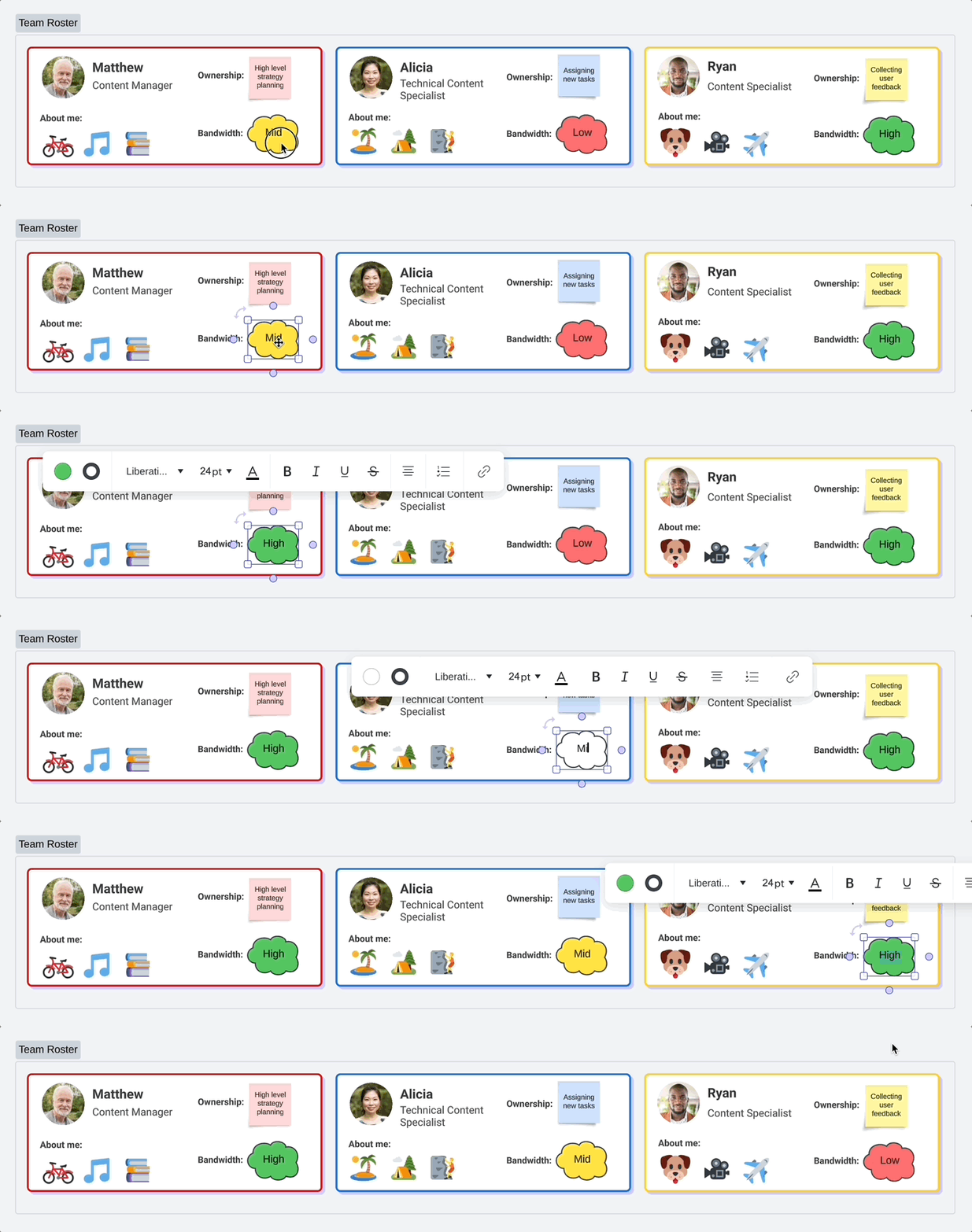
Genom att använda Lucid universella canvas för att redigera ditt teamutrymme i Lucidchart kan du aktivera villkorlig formatering för att se en visuell representation av varje medlems bandbredd.
För att redigera ditt lagutrymme i Lucidchart, klicka produktikonen i det övre vänstra hörnet av arbetsytan och välj Redigera i Lucidchart. Härifrån har du alla Lucidchartverktyg tillgängliga för dig.
När du har redigerat i Lucidchart, följ dessa steg för att komma åt villkorlig formatering:
- Välj de former du vill att reglerna för villkorlig formatering ska tillämpas på.
- Klicka på ikonen för villkorlig formatering i det primära verktygsfältet till vänster på arbetsytan.
- Klicka på Skapa regel.
Härifrån kan du sätta upp regler som bäst passar ditt teams behov. Här är ett exempel på en regel inställd för att visuellt representera låg bandbredd med röd fyllningsfärg:
Läs mer: För detaljerad information om hur du ställer in regler för villkorlig formatering, kolla in artikeln Lägg till villkorlig formatering i Lucidchart .
Skapa en teamkalender
Med hjälp av Lucidsparks kalendermall och post-it-block kan du använda ditt Teamutrymmen för att hålla reda på viktiga datum, teammedlemmars tillgänglighet, helgdagar och mer. Börja med att hitta en kalendermall genom att klicka på mallikonen högst upp i det primära verktygsfältet på vänster sida av arbetsytan.
När en kalender finns i ditt teamutrymme kan du använda sticky notes där varje gruppmedlem kan dra ett oändligt antal sticky notes med viktiga uppdateringar till kalendern.
Så här lägger du till en sticky notes :
- Klicka
- Välj
ikonen Snabbverktyg från menyn som visas.
- Klicka på sticky notes från alternativen och dra den till arbetsytan.
- Du kan ändra färgen på sticky notes till färgkod för varje gruppmedlem.
Anslut personligen till ditt team
Ett högfungerande team drar nytta av teammedlemmar som är sammankopplade och bekväma med varandra. Du kan åstadkomma detta genom att använda ditt team som en plats för att lära känna varandra och ge personliga uppdateringar.
Visuella aktiviteter är ett utmärkt sätt att göra snabba isbrytare. Bygg din egen eller välj bland mallar som att välja din favorittyp av choklad eller diskutera definitionen av en smörgås.
Du kan också skapa en dedikerad plats för att dela personliga livsuppdateringar eller skapa en virtuell bokhylla där varje teammedlem kan dela vilka böcker de läser, vilka program de tittar på eller vilken musik de lyssnar på. Möjligheterna med teamutrymmen är oändliga.
Ge feedback på den här artikeln
Har du feedback om den här artikeln? Berätta om din upplevelse här.