
Os bancos forma em Lucidchart e Lucidspark fornecem suprimentos infinitos de objetos comumente usados — como notas adesivas, pontos, pontos de história e Fichas da Lucid— para agilizar a colaboração com a Equipe. Como os bancos de forma repõem automaticamente qualquer item puxado para a tela, você pode rodar sessões de brainstorming ou estimativas sem nunca ficar sem formas.
Disponibilidade de planos: Gratuito, Individual, Equipe e Corporativo.
- Disponível em contas FedRAMP.
- Leia o artigo Planos da Lucid para obter mais informações sobre o que está disponível na sua conta ou o artigo Atualize sua conta da Lucid para obter instruções sobre como mudar de plano.
Adicione um banco formal
No Lucidchart
Siga estes passos para adicionar um banco formal em Lucidchart:
- Clique
O ícone de pesquisa está localizado na parte superior da barra de ferramentas, no lado esquerdo da página.
- Procure uma das seguintes opções:
- Banco de formas personalizadas
- Banco de formas de perfil
- Banco de pontos
- Banco de Fichas da Lucid
- Banco de adesivos
- Banco de notas adesivas
- Banco de pontos de história
- Banco de tamanhos de camisetas
- Clique e arraste o banco de forma para dentro do tela.
No Lucidspark
Siga estes passos para adicionar um banco formal em Lucidspark:
- Clique
o ícone "Mais ferramentas".
- Clique
Ferramentas rápidas.
- Clique e arraste uma das seguintes opções para a tela:
- Banco de notas adesivas
- Banco de adesivos
- Banco de pontos
- Banco de Fichas da Lucid
- Banco de pontos de história
- Banco de formas de perfil
- Banco de formas personalizadas
Trabalho com bancos de forma
Para mover um conjunto de formas na tela, clique e arraste-o para outro local. Quando terminar de usar o banco de formas, você pode removê-lo da tela selecionando-o e pressionando "Delete" no teclado, sem afetar as formas adicionadas à tela a partir do banco de formas. As formas aparecem como estão no banco de formas associado e não podem ser personalizadas, salvo indicação abaixo.
Bancos rápidos de forma reabastecem qualquer objeto retirado dele. Isso significa que você pode pegar formas do banco sem nunca ficar sem.
Estilos de banco forma
Banco de notas adesivas
Adicione um banco de onde você possa pegar um número ilimitado de notas adesivas para conduzir brainstorming. Mude o cor de preenchimento do seu banco de nota adesiva da barra de edição da forma. Você pode configurar o banco de notas adesiva para utilizar cores distintas para cada participante clicando no ícone de opções avançadas na barra de edição de forma. Se o painel direito estiver aberto no Lucidchart, você pode fazer isso a partir daí.
Banco de adesivos
Adicione um banco de dados que contenha uma variedade de emojis de uso comum.
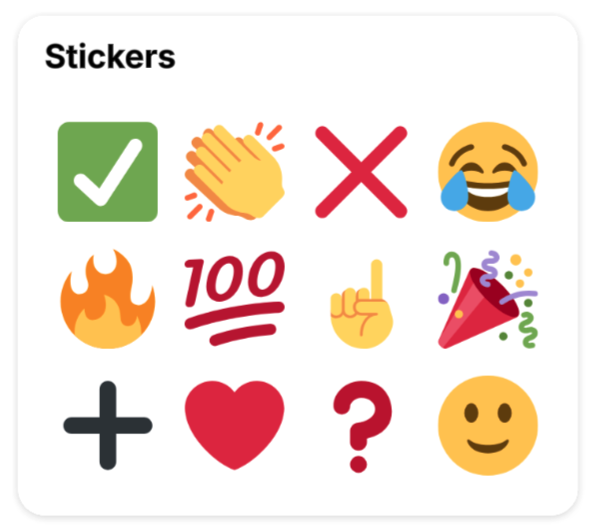
Banco ponto
Adicione um banco que contenha pontos de todas as cores diferentes, que são perfeitos para atribuir núcleos distintas para cada participante to conduzir a sessão de votação.
Banco de Fichas da Lucid
Adicione um banco do qual você possa pegar um número ilimitado de Fichas da Lucidem branco.
Pontos de história
As formas desse banco usam uma sequência de Fibonacci modificada, popular entre a Ágil Equipe. Arraste um ponto de história forma do banco de forma para uma Ficha da Lucid para atualizar automaticamente seu valor estimado.
- Este banco de formas está disponível para todos os usuários da Lucid, mas apenas os usuários Corporativos podem arrastar uma forma de ponto de história para uma ficha Lucid e alterar seu valor de estimativa.
Tamanhos de camisetas
As formas desse banco ajudam você a visualizar uma estimativa inicial rápida para uma tarefa ou projeto para ajudar na priorização e planejamento. Arraste uma forma tamanho camiseta do banco de forma para uma Ficha da Lucid na tela para atualizar automaticamente seu valor estimado.
- Este banco de formas está disponível para todos os usuários da Lucid, mas apenas os usuários Corporativos podem arrastar uma forma de tamanho de camiseta para uma ficha da Lucid e alterar seu valor de estimativa.
- O uso de formas de tamanho de camiseta para atualizar automaticamente o valor de estimativa de uma carta está disponível apenas para as fichas Lucid genéricas. Não é compatível para cartões criados através de uma integração.
Bancos de formas de perfil
Adicione um banco de formulários que inclua o formulário do seu perfil e um formulário de perfil em branco. Você também pode adicionar formas de perfil para colaboradores adicionais.
Banco de formas personalizadas
Adicione um banco de forma personalizada que comece como vazio no seu documento. Você pode selecionar e arrastar um ou vários objetos para o banco de uma só vez. Pode conter até 25 objetos.
- Reorganize os objetos no banco de forma clicando e arrastando-os para uma nova posição.
- Remova um objeto do banco forma personalizada clicando com o botão direito e selecionando Excluir item do banco forma.
Dica: Em Lucidchart, você pode arrastar qualquer biblioteca de formas do painel esquerdo para a tela para usá-la como um banco de forma rápida.
Personalize bancos nota adesiva
Depois de adicionar e selecionar um banco de nota adesiva ao tela, você pode editar várias opções de estilo na barra de edição de forma em Lucidspark ou no painel direito em Lucidchart, como:
- Cor de preenchimento
- Arredondamento dos cantos
- Fonte
- Cor do texto
-
Cores distintas para cada participante
- Quando ativado, o cor de preenchimento das notas adesivas arrastado para a tela corresponde aos núcleos distintas atribuídos a cada usuário para cada participante.
- Notas adesivas horizontais
- Quando ativadas, as notas adesivas dobram de tamanho horizontalmente, proporcionando mais espaço para o texto.
Personalize bancos de forma de pontos de história
Se sua Equipe usa pontos de história personalizados ou só quer ver certas opções no banco de forma de pontos de história, você pode editar opções seguindo estes passos após adicionar um banco de forma de pontos de história ao tela:
- Selecione um banco de story point forma no Tela.
- Clique no ícone de opções avançadas na barra de edição do forma.
- Em Lucidchart, clique em editar pontos da história. Se o painel direito estiver aberto, essa opção estará na parte superior do painel.
- Personalize o banco formal usando as seguintes opções:
- Mude os valores dos pontos da história usando o menu suspenso ou digitando um valor numérico personalizado.
- Reorganize os valores dos pontos da história usando
o ícone de seis pontos à esquerda de cada menu suspenso.
- Editar a forma color usando
o ícone linhas color.
- Remova o valor de pontos de história usando
o ícone de lata lixo à direita de cada opção.
- Adicione um valor adicional de pontos de história clicando em + Adicionar item na parte inferior do painel.
- Clique em Salvar.
Dar feedback sobre este artigo
Gostaria de compartilhar sua opinião sobre este artigo? Conte-nos sobre sua experiência aqui.