
Con gli spazi del team, il tuo team ha una base in cui puoi riunire le conoscenze e il contesto necessari per avviare il lavoro, coordinare ciò che è in corso e rimanere allineato sui passaggi successivi. Leggi questo articolo per scoprire come configurare e utilizzare in modo efficiente uno spazio di lavoro del team.
Disponibilità del piano: Solo Aziendale.
- Disponibile sugli account FedRAMP .
- Leggi l'articolo sui Piani Lucid per maggiori informazioni su ciò che è disponibile sul tuo account o l'articolo Aggiorna il tuo account Lucid per le istruzioni per l'aggiornamento.
Guarda: Spazi di squadra
Accedere a uno spazio di lavoro del team
Per avere uno spazio di squadra, devi prima avere un team. Se non hai ancora creato un team, consulta il nostro articolo Utilizzare gli hub del team in Lucid per collaborare e rimanere organizzati per scoprire come.
Dopo aver creato il team, puoi accedere o creare lo spazio di lavoro del team dall'hub del team. A tale scopo:
-
Apri il menu a tendina dello spazio di lavoro dal lato sinistro della Home Page di Lucid.
- Seleziona una squadra dall'elenco visualizzato.
- Seleziona il tuo team Spazi del team dal menu di navigazione a sinistra.
Gli Spazi del team esistenti si apriranno in una nuova scheda. Se non hai già un Spazi del team, creane uno cliccando su Crea e Condividi dal popup che appare dopo aver selezionato Spazi del team.
Dai un'occhiata alle sezioni seguenti per ulteriori informazioni su come puoi utilizzare il tuo team Spazi del team per organizzare le risorse, assegnare priorità alle attività, monitorare i progressi e fare il check-in con il tuo team.
Mancia: È possibile trasformare un documento del team esistente in uno spazio di lavoro del team facendo clic con il pulsante destro del mouse sul documento dall'hub del team e selezionando Crea spazio di lavoro del team principale.
Organizzare i contenuti e le risorse del team
Lo spazio di lavoro del team è una base in cui il team può trovare le risorse e il contesto di cui ha bisogno per coordinarsi in modo efficace e rimanere allineato. Le funzionalità di Lucidspark come i collegamenti incorporati, i frame e le tabelle dinamiche possono aiutarti a configurare in modo efficace il tuo spazio di lavoro organizzando i contenuti del team, gli spazi di lavoro e i documenti in un'unica posizione facile da trovare.
Aggiunta di contenuti e risorse
In Lucidspark, puoi incorporare diversi tipi di link e media nella tua bacheca. Con molti di questi link incorporati, puoi modificarli e visualizzarli direttamente dallo spazio di lavoro del team senza dover lasciare la bacheca. In questo modo è facile per il tuo team trovare e lavorare su documenti importanti del team.
Per aggiungere collegamenti Lucid o collegamenti esterni incorporati da fonti come Google Drive, Microsoft OneDrive e Figma, procedi nel seguente modo:
- Fare clic sull'icona
Importa nella parte superiore della barra degli strumenti principale sul lato sinistro dell'area di lavoro.
- Seleziona un'opzione dal menu visualizzato.
Puoi anche incollare un URL direttamente sulla bacheca di Lucidspark per creare un collegamento incorporato.
Ulteriori informazioni: Per ulteriori informazioni sui tipi di link incorporati supportati, consulta il nostro articolo Incorporare link e contenuti multimediali in Lucid .
Usa gli organizzatori
Dopo aver aggiunto risorse allo spazio di lavoro del team, puoi utilizzare organizzatori come Cornici e Tabelle dinamiche per organizzarle in base alle tue esigenze.
Per aggiungere un organizzatore:
- Fai clic sull'icona
Organizzatori nella barra degli strumenti principale sul lato sinistro del canvas.
- Seleziona un'opzione dal menu visualizzato.
Determinare le priorità del team
Oltre a essere un archivio di risorse, lo spazio di lavoro del team è un luogo in cui il team può fare brainstorming di idee e utilizzare le attività visive per dare loro priorità.
Brainstorming di idee
Utilizzando Lucid canvasinfinita, il tuo team ha molto spazio per fare brainstorming direttamente all'interno dello spazio del team. Quando hai finito, puoi inviare rapidamente tutte le idee a un nuovo documento Lucid per mantenere lo spazio del tuo team pulito e organizzato.
Per inviare oggetti a un nuovo documento Lucid:
- Seleziona gli oggetti che desideri inviare a un nuovo documento Lucid facendo clic e trascinando il cursore su di essi.
- Fare clic con il pulsante destro del mouse sulla selezione.
- Passa il cursore su "Invia a".
- Fai clic su Nuovo documento Lucidchart o Nuova bacheca Lucidspark.
Gli oggetti verranno inviati al nuovo documento Lucid e un link incorporato del nuovo documento apparirà nello spazio di lavoro del team.
Dai priorità alle idee con le attività visive
Invece di inviare le idee di brainstorming a un nuovo documento Lucid, hai anche la possibilità di aggiungerle direttamente a un'attività visiva, dove tutti i membri del team possono assegnarle priorità e classificarle.
Per aggiungere oggetti a un'attività visiva:
- Selezionare gli oggetti che si desidera aggiungere all'attività visiva.
- Fare clic con il pulsante destro del mouse sulla selezione.
- Fai clic su Aggiungi all'attività visiva.
- Selezionare un'opzione Attività visiva.
L'attività visiva verrà aggiunta direttamente allo spazio di lavoro del team canvas. I membri del team possono quindi assegnare priorità o classificare le idee facendo clic su Avvia al centro dell'attività visiva.
Ulteriori informazioni: Per ulteriori informazioni sulla creazione, la partecipazione e la visualizzazione dei risultati delle attività visive, consulta l'articolo Introduzione alle attività visive .
Monitora l'avanzamento dei progetti
Una volta che il tuo team ha determinato a quali progetti dare la priorità, usa il tuo spazio di lavoro per tenere traccia dei progressi e tenere Stakeholder informato sui progressi assegnando attività e utilizzando Lucid schede.
Assegna attività
Direttamente dallo spazio di lavoro del team, puoi assegnare attività ai membri del team. A tale scopo, attenersi alla seguente procedura:
- Fare clic con il pulsante destro del mouse su un oggetto sulla lavagna.
- Seleziona Aggiungi commento.
- Digita un messaggio nel pannello visualizzato.
- Seleziona la casella accanto a "Assegna attività".
- Fare clic su Assegna.
Gli utenti riceveranno una notifica nel proprio account Lucid e come e-mail quando viene loro assegnata un'attività.
Rivedere tutti i compiti assegnati
Utilizzando il pannello commenti nel tuo team di Spazi del Camere, puoi rivedere tutte le attività assegnate per verificare i loro progressi e fare follow-up. Per fare questo:
- Clicca sull'icona della freccia verso il basso a destra dell'icona
Aggiungi Commento nell'angolo in alto a destra dello spazio di lavoro.
- Fai clic su Attività nella parte superiore del pannello visualizzato.
Ulteriori informazioni: Per ulteriori informazioni su come aggiungere commenti e assegnare attività ai collaboratori in Lucid, consulta il nostro articolo.
Usa le carte Lucid
Un altro modo per tenere traccia dei progressi dei progetti in corso è utilizzare le Lucid Cards, che aiutano a fornire sia una visione d'insieme che uno sguardo dettagliato alle attività di ciascun membro del team.
Aggiungi una Schede Lucid
Per aggiungere uno Schede Lucid al tuo team di Spazi del team:
- Fare clic sull'icona
Altri strumenti nella barra degli strumenti principale sul lato sinistro del canvas.
- Apri
il menu Scheda nel pannello visualizzato.
- Seleziona Lucid Card.
- Fai clic in un punto qualsiasi della bacheca.
Una volta aggiunte, puoi modificare le Lucid Card e organizzarle nel modo più adatto al tuo team.
Ulteriori informazioni: Per ulteriori informazioni su come utilizzare le Lucid Cards per pianificare, organizzare e assegnare le attività, consulta il nostro articolo.
Integrazioni Schede Lucid disponibili
Per aiutare ad aumentare il coordinamento del team tra i vari sistemi di registrazione, Lucid ha integrazioni che permettono di importare attività da vari software di gestione progetti. Clicca sulle opzioni qui sotto per saperne di più su come installare e utilizzare ciascuno di essi.
Controlla regolarmente con il tuo team
Che si tratti di riunioni di squadra, stand-up o incontri individuali, rimanere in contatto e aggiornati con i tuoi compagni di squadra è fondamentale per la produttività. Il tuo spazio di lavoro del team è una risorsa preziosa che può aiutarti a incorporare check-in regolari con il tuo team.
Check-in della larghezza di banda e della disponibilità
Comprendere la larghezza di banda del tuo team e tenere traccia delle date importanti consente al tuo team di essere il più produttivo e sincronizzato possibile. Lucid offre una vasta gamma di funzionalità e modelli per aiutarti a fare proprio questo.
Sincronizzazione sulla larghezza di banda
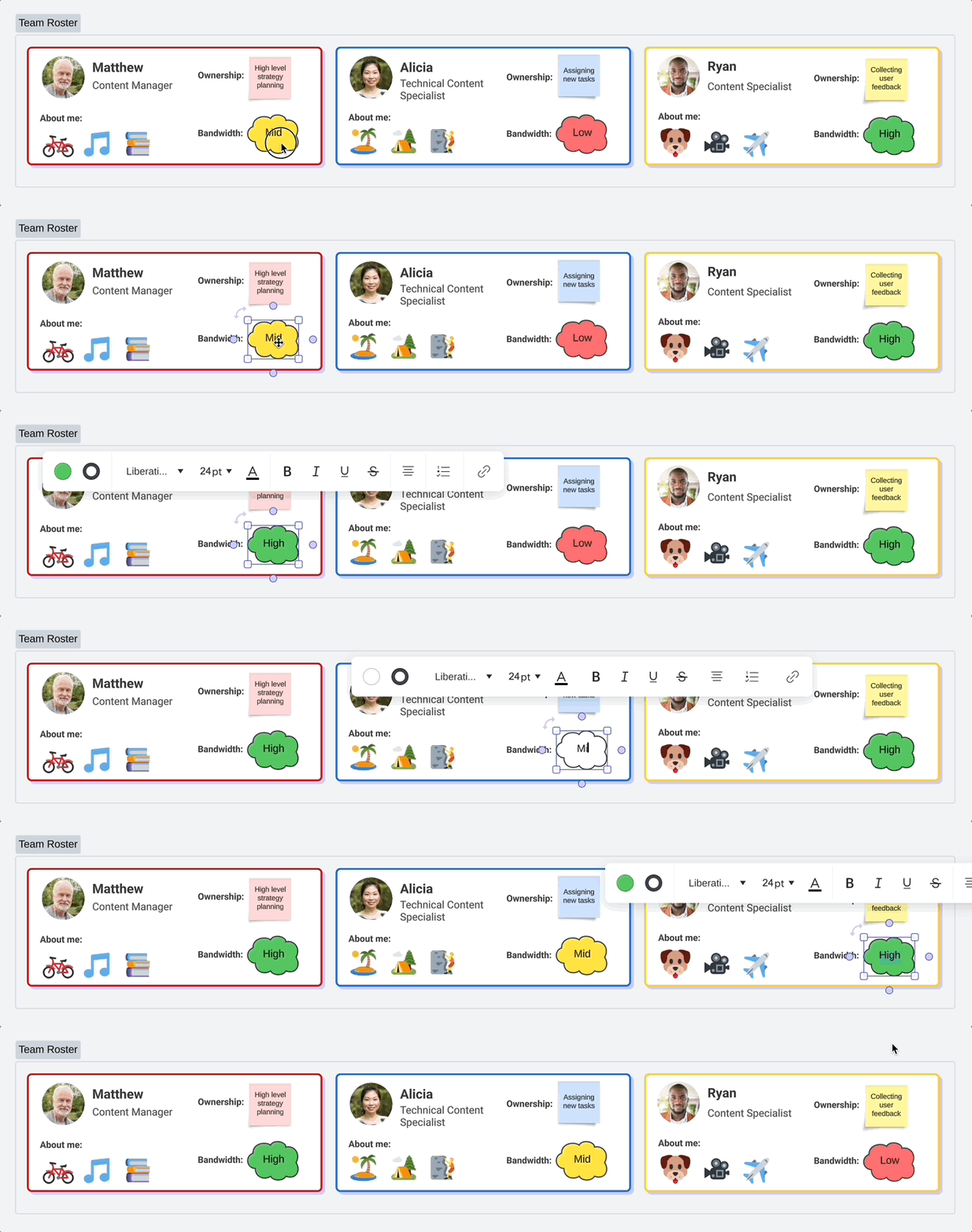
Utilizzando Lucid universale canvas di per modificare lo spazio di lavoro del team in Lucidchart, è possibile abilitare la formattazione condizionale per visualizzare una rappresentazione visiva della larghezza di banda di ciascun membro.
Per modificare lo spazio di lavoro del tuo team in Lucidchart, fai clic sull'icona del prodotto nell'angolo in alto a sinistra dell'area di lavoro e seleziona Modifica in Lucidchart. Da qui, hai a disposizione tutti gli strumenti di Lucidchart.
Una volta che stai modificando in Lucidchart, segui questi passaggi per accedere alla formattazione condizionale:
- Selezionare le forme a cui si desidera applicare le regole di formattazione condizionale.
- Clicca sull'icona di formattazione condizionale dalla Barra Principale sul lato sinistro dell'area di disegno.
- Fai clic su Crea regola.
Da qui, puoi impostare le regole per soddisfare al meglio le esigenze del tuo team. Di seguito è riportato un esempio di regola impostata per rappresentare visivamente la larghezza di banda ridotta con il colore di riempimento rosso:
Ulteriori informazioni: Per informazioni dettagliate su come impostare le regole di formattazione condizionale, consulta il nostro articolo Aggiungere la formattazione condizionale in Lucidchart .
Crea un calendario di squadra
Utilizzando il modello di calendario e le banche di post-it di Lucidspark, puoi utilizzare il tuo team di Spazi del per tenere traccia delle date importanti, della disponibilità dei membri del team, delle festività e altro ancora. Inizia cercando un modello di calendario cliccando sull'icona Template in alto nella Barra Principale sul lato sinistro dello spazio di lavoro.
Dopo che un calendario si trova nello spazio di lavoro del team, è possibile utilizzare sticky notes banche in cui ogni membro del team può trascinare un numero infinito di sticky notes con aggiornamenti importanti sul calendario.
Per aggiungere un banco sticky notes :
- Clicca
- Seleziona
l'icona Strumenti rapidi dal menu visualizzato.
- Fare clic susticky notes banco dalle opzioni e trascinarlo nell'area di lavoro.
- È possibile modificare il colore del sticky notes in codice colore per ogni membro del team.
Connettiti personalmente con il tuo team
Un team altamente funzionante trae vantaggio dai membri del team che sono connessi e a proprio agio tra loro. Puoi farlo utilizzando lo spazio del tuo team come luogo in cui conoscerti e fornire aggiornamenti personali.
Le attività visive sono un ottimo modo per rompere il ghiaccio velocemente. Costruisci il tuo o scegli tra modelli come scegliere il tuo tipo di cioccolato preferito o discutere la definizione di panino.
Puoi anche creare un luogo dedicato per condividere aggiornamenti sulla tua vita personale o creare una libreria virtuale in cui ogni membro del team può condividere quali libri sta leggendo, quali programmi sta guardando o quale musica sta ascoltando. Le possibilità con gli spazi di squadra sono infinite.
Lascia un feedback su questo articolo
Hai commenti su questo articolo? Raccontaci la tua esperienza qui.