
Les bibliothèques de formes de Lucidchart et Lucidspark proposent une multitude d'objets couramment utilisés — tels que des post-it, des points, des story points et des Lucid Cards — afin de faciliter la collaboration au sein de l'équipe. Comme les bibliothèques de formes réapprovisionnent automatiquement tout élément déplacé sur le canevas, vous pouvez organiser des séances de brainstorming ou d'estimation sans jamais manquer de formes.
Disponibilité selon l’abonnement : Gratuit, Individuel, Équipe et Entreprise.
- Disponible sur les comptes FedRAMP.
- Consultez l’article Abonnements Lucid pour en savoir plus sur ce qui est disponible sur votre compte ou l’article Changer d’abonnement Lucid pour découvrir comment passer au forfait supérieur.
Ajouter une bibliothèque de formes
Dans Lucidchart
Veuillez suivre les étapes suivantes pour ajouter une bibliothèque de formes dans Lucidchart :
- Cliquez sur
l'icône de recherche située en haut de la barre d'outils, à gauche de la page.
- Recherchez l'une des options suivantes :
- Banque de formes personnalisées
- Banque de formes de profils
- Bibliothèques de formes à points
- Banque de cartes Lucid
- Bibliothèque d'autocollants
- Banque de post-its
- Banque de story points
- Banque de tailles de t-shirts
- Cliquez sur la bibliothèque de formes et faites-la glisser sur le canevas.
Dans Lucidspark
Veuillez suivre les étapes suivantes pour ajouter une bibliothèque de formes dans Lucidspark :
- Cliquez sur
, puis sur l'icône « Plus d'outils ».
- Cliquez sur «
» (Outils rapides).
- Cliquez sur l'une des options suivantes et faites-la glisser sur le canevas :
- Banque de post-its
- Bibliothèque d'autocollants
- Bibliothèques de formes à points
- Banque de cartes Lucid
- Banque de story points
- Banque de formes de profils
- Banque de formes personnalisées
Utilisation des bibliothèques de formes
Pour déplacer une banque de formes dans la zone de travail, cliquez dessus et faites-la glisser vers un autre emplacement. Lorsque vous avez fini d'utiliser la banque de formes, vous pouvez la supprimer de votre zone de travail en la sélectionnant et en appuyant sur la touche « Suppr » de votre clavier. Cela n'affectera aucune des formes que vous avez ajoutées à la zone de travail depuis la banque de formes. Sauf indication contraire ci-dessous, les formes apparaîtront telles qu'elles sont présentées dans la banque de formes associée et ne peuvent pas être personnalisées.
Les banques de formes rapides reconstituent tous les objets qui en ont été prélevés. Cela signifie que vous pouvez puiser des formes dans la banque sans jamais en manquer.
Styles de la bibliothèque de formes
Banque de post-its
Ajoutez une banque dans laquelle vous pouvez prélever un nombre illimité de post-it pour faciliter le brainstorming. Modifiez la couleur de remplissage de votre bloc-notes à partir de la barre d'édition des formes. Vous pouvez configurer la banque de notes autocollantes pour qu'elle utilise les couleurs des collaborateurs en cliquant sur l'icône des options avancées dans la barre d'édition des formes. Si le panneau de droite est ouvert dans Lucidchart, vous pouvez également effectuer cette opération à partir de là.
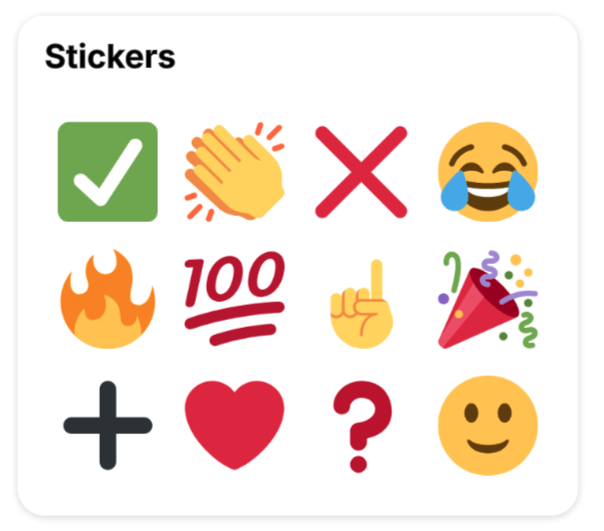
Bibliothèque d'autocollants
Ajoutez une bibliothèque contenant divers emojis couramment utilisés.
Dot bank
Ajoutez une banque contenant des points de toutes les couleurs, parfaits pour attribuer des couleurs à chaque collaborateur afin de faciliter une séance de vote.
Banque de cartes Lucid
Ajoutez une banque dans laquelle vous pouvez prélever un nombre illimité de cartes Lucid vierges.
Story points
Les formes de cette banque s'inspirent d'une suite de Fibonacci modifiée, très prisée par les équipes agiles. Faites glisser une forme « point d'histoire » depuis la bibliothèque de formes vers une carte Lucid afin de mettre automatiquement à jour sa valeur d'estimation.
- Cette banque de formes est à la disposition de tous les utilisateurs de Lucid, mais seuls les utilisateurs Entreprise peuvent faire glisser une forme de story point sur une carte Lucid pour modifier sa valeur d'estimation.
Tailles de t-shirts
Les formes proposées dans cette bibliothèque vous aident à visualiser rapidement une première estimation d'une tâche ou d'un projet, ce qui facilite la définition des priorités et la planification. Faites glisser une forme représentant la taille d'un t-shirt depuis la bibliothèque de formes vers une carte Lucid sur le canevas pour mettre automatiquement à jour sa valeur estimée.
- Cette banque de formes est à la disposition de tous les utilisateurs de Lucid, mais seuls les utilisateurs Entreprise peuvent faire glisser une forme de taille t-shirt sur une carte Lucid pour modifier sa valeur d'estimation.
- L'utilisation de formes de taille de t-shirt pour mettre à jour automatiquement la valeur d'estimation d'une carte n'est possible que pour les cartes Lucid génériques, et non pour les cartes créées via une intégration.
Banque de profils
Ajoutez une bibliothèque de formes comprenant la forme de votre profil et une forme de profil vierge. Vous pouvez également ajouter des profils pour d'autres collaborateurs.
Banque de formes personnalisées
Ajoutez à votre document une bibliothèque de formes personnalisées qui, au départ, est vide. Vous pouvez sélectionner et faire glisser un ou plusieurs objets à la fois vers la banque. Il peut contenir jusqu'à 25 objets.
- Réorganisez les objets de la bibliothèque de formes en cliquant dessus et en les faisant glisser vers un nouvel emplacement.
- Pour supprimer un élément de la bibliothèque de formes personnalisées, cliquez avec le bouton droit de la souris et sélectionnez « Supprimer l'élément de la bibliothèque de formes ».
Astuce : dans Lucidchart, vous pouvez faire glisser n'importe quelle bibliothèque de formes depuis le panneau de gauche vers la zone de travail pour l'utiliser comme réserve de formes rapide.
Personnaliser les blocs-notes autocollants
Une fois que vous avez ajouté et sélectionné un bloc-notes autocollant sur le canevas, vous pouvez modifier diverses options de style dans la barre d'édition des formes de Lucidspark ou dans le panneau de droite de Lucidchart, notamment :
- Couleur de remplissage
- Arrondi des angles
- Police de caractère
- Couleur du texte
-
Couleurs des collaborateurs
- Lorsque cette option est activée, la couleur de remplissage des notes autocollantes glissées sur le canevas correspond à la couleur attribuée à chaque utilisateur en tant que collaborateur.
- Notes autocollantes horizontales
- Lorsqu'elles sont activées, les notes autocollantes doublent de taille horizontalement, offrant ainsi davantage d'espace pour le texte.
Personnaliser les bibliothèques de formes de points d'histoire
Si votre équipe utilise des points d'histoire personnalisés ou souhaite uniquement afficher certaines options dans la bibliothèque de formes de points d'histoire, vous pouvez modifier ces options en suivant les étapes ci-dessous après avoir ajouté une bibliothèque de formes de points d'histoire au canevas :
- Sélectionnez une forme de « story point » sur le canevas.
- Cliquez sur l'icône des options avancées dans la barre d'édition des formes.
- Dans Lucidchart, cliquez sur « Modifier les points de story ». Si le volet de droite est ouvert, cette option se trouve en haut de celui-ci.
- Personnalisez la bibliothèque de formes à l'aide des options suivantes :
- Modifiez la valeur des points de story à l'aide des menus déroulants ou en saisissant une valeur numérique personnalisée.
- Réorganisez les valeurs des story points à l'aide de l'
, l'icône à six points située à gauche de chaque menu déroulant.
- Modifiez la couleur de la forme à l'aide de
l'icône « Couleur de la ligne ».
- Pour supprimer la valeur d'un story point, utilisez l'
z l'icône de la corbeille située à droite de chaque option.
- Ajoutez un point d'histoire supplémentaire en cliquant sur « + Ajouter un élément » en bas du panneau.
- Cliquez sur Sauvegarder.
Donnez votre avis sur cet article
Vous avez des commentaires sur cet article ? Racontez-nous votre expérience ici.