
Банки фигур в Lucidchart и Lucidspark предоставляют бесконечные запасы часто используемых объектов, таких как заметки, точки, точки истории и Карточки Lucid, чтобы упростить совместную работу команды. Поскольку банки фигур автоматически пополняют любой элемент, вынесенный на холст, вы можете запускать сеансы мозгового штурма или оценки, не исчерпав фигуру.
Доступные планы: «Бесплатный», «Индивидуальный», «Для команды» и «Корпоративный».
- Доступно для учетных записей FedRAMP.
- Ознакомьтесь со статьей Планы Lucid, чтобы узнать больше о возможностях своей учетной записи, или со статьей Повышение плана Lucid, чтобы получить инструкции по переходу на другой тариф.
Добавить банк фигурок
В Lucidchart
Чтобы добавить банк фигурок в Lucidchart, выполните следующие шаги:
- Нажмите
значок поиска находится в верхней части панели инструментов слева на странице.
- Воспользуйтесь одним из следующих вариантов поиска:
- Банк пользовательских фигур
- Банк фигур профиля
- Банк точек
- Банк карточек Lucid
- Банк стикеров
- Банк заметок
- Банк баллов
- Банк размеров футболок
- Нажмите и перетащите банк фигур на холст.
В Lucidspark
Чтобы добавить банк фигурок в Lucidspark, выполните следующие действия:
- Нажмите
значок дополнительных инструментов.
- Нажмите
Быстрые инструменты.
- Щелкните и перетащите один из следующих вариантов на холст:
- Банк заметок
- Банк стикеров
- Банк точек
- Банк карточек Lucid
- Банк баллов
- Банк фигур профиля
- Банк пользовательских фигур
Работа с фигура банками
Чтобы переместить банк фигур на холсте, просто перетащите его в другое место. Когда вы закончите использовать банк фигур, вы можете удалить его с холста, выбрав его и нажав кнопку Delete на клавиатуре — это не повлияет на фигуры, которые вы добавили на холст из банка фигур. Если ниже не указано иное, фигуры будут отображаться так, как показано в соответствующем банке фигур, и не могут быть изменены.
Быстрые фигура банки пополняют любой из взятых из них предметов. Это значит, что вы можете брать фигурки из банка, не опасаясь, что они закончатся.
фигура банковский стиль
Банк заметок
Добавьте банк, из которого вы сможете взять неограниченное количество заметок для облегчения мозгового штурма. Измените заливку вашей банки заметки на панели редактирования фигуры. Вы можете настроить банк заметок так, чтобы он использовал цвета, выбранные другими участниками , щелкнув значок расширенных параметров на панели редактирования фигур. Если в Lucidchart открыта правая панель, вы можете сделать это оттуда.
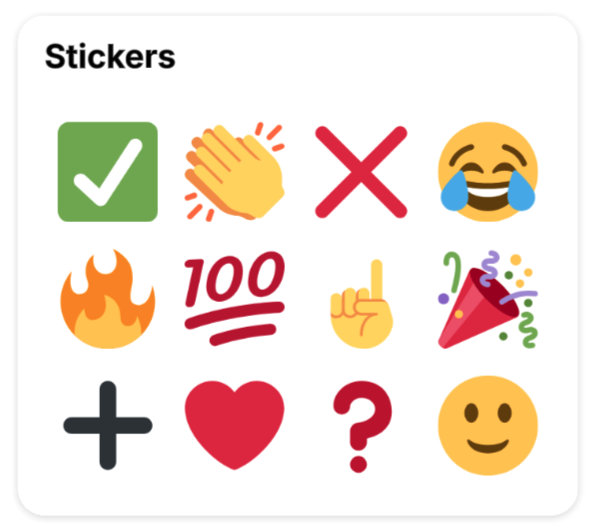
Банк стикеров
Добавьте банк, в котором будут храниться различные часто используемые эмодзи.
Дотбанк
Добавьте банк, в котором хранятся точки разных цветов, идеально подходящие для присвоения цветов участникам совместной работы, чтобы упростить процесс голосования.
Банк карточек Lucid
Добавьте банк, из которого вы сможете получить неограниченное количество пустых картинок Lucid.
Баллы
В этой коллекции фигурок используется модифицированная последовательность Фибоначчи, популярная среди Agile-команд. Перетащите фигуру сюжетной точки из банка фигур на Карточки Lucid, чтобы автоматически обновить ее оценочное значение.
- Этот банк фигур доступен всем пользователям Lucid, но возможность перетаскивать фигуру момента истории на карточку Lucid для изменения ее значения доступна только пользователям на тарифе «Корпоративный».
Размеры футболок
Изображения в этом банке помогут вам быстро визуализировать предварительную оценку задачи или проекта, что облегчит расстановку приоритетов и планирование. Перетащите фигуру размером с футболку из банка фигур на Карточки Lucid на холсте, чтобы автоматически обновить ее оценочное значение.
- Этот банк фигур доступен всем пользователям Lucid, но возможность перетащить фигуру размера футболки на карточку Lucid для изменения ее значения доступна только пользователям на тарифе «Корпоративный».
- Использование фигур размера футболки для автоматического обновления значения карточки доступно только для стандартных карточек Lucid. Это не поддерживается для карточек, созданных через интеграцию.
Профиль фигура банка
Добавьте банк фигур, который включает фигуру вашего профиля и пустую фигуру профиля. Вы также можете добавить фигурку профиля для дополнительных участников.
Банк пользовательских фигур
Добавьте в документ собственный банк фигур, который вначале будет пустым. Вы можете выбрать и перетащить на берег один или несколько объектов одновременно. В него можно поместить до 25 предметов.
- Переставляйте объекты в банке фигурок, щелкая и перетаскивая их в новое положение.
- Чтобы удалить объект из пользовательского банка фигурок, щелкните правой кнопкой мыши и выберите пункт «Удалить элемент банка фигурок».
Совет: В Lucidchart вы можете перетащить любую фигуру библиотеки с левой панели на холст, чтобы использовать ее в качестве быстрого банка фигур.
Настроить заметку банка
После добавления и выбора банка заметок на холсте вы можете редактировать различные параметры стиля на панели редактирования фигур в Lucidspark или на правой панели в Lucidchart, например:
- Цвет заливки
- закругление углов
- Шрифт
- Цвет шрифта
-
Разные цвета для соавторов
- При включении заливка заметки, перетаскиваемой на холст, соответствует цвету, назначенному каждому пользователю соавтором.
- Горизонтальная заметка
- При включении этой функции размер заметки увеличивается вдвое по горизонтали, предоставляя больше места для текста.
Настройте банки фигур Story Point
Если ваша команда использует пользовательские баллы истории или хочет видеть только определенные параметры в банке фигурных единиц для баллов истории, вы можете редактировать параметры, выполнив следующие шаги после добавления банка фигурных единиц для баллов истории в холст:
- Выберите банк фигур Story Point на холсте.
- Нажмите на значок дополнительных параметров на панели редактирования фигурки.
- В Lucidchart нажмите «Редактировать точки истории». Если открыта правая панель, эта опция находится в верхней части панели.
- Настройте банк фигурок, используя следующие параметры:
- Изменяйте значения в баллах за задачи, используя выпадающие меню или вводя собственное числовое значение.
- Перегруппируйте значения баллов за историю, используя
значок с шестью точками слева от каждого выпадающего меню.
- Отредактируйте цвет фигуры с помощью
Значок цвета линии.
- Удалите значение баллов истории, используя
Значок корзины находится справа от каждого варианта.
- Добавьте дополнительное значение в баллах, нажав кнопку «+ Добавить элемент» внизу панели.
- Нажмите Сохранить.
Оставьте отзыв об этой статье
Хотите поделиться мнением об этой статье? Расскажите нам о своих впечатлениях здесь.