
チームスペースを使うと、チームは作業を始めるために必要な知識とコンテキストを集め、進行中の作業を調整し、次のステップで足並みを揃えるためのホームベースを持つことができます。チームスペースを効率的に設定して使用する方法については、この記事をお読みください。
プランの利用可能性: エンタープライズのみ。
- FedRAMPアカウントで利用可能です。
- アカウントで利用可能な内容については Lucid Plans の記事、またはアップグレードの手順については Lucid Plans の記事をご覧ください。
動画 : チームスペース
チームスペースにアクセスする
チームスペースを作成するには、まずチームが必要です。まだチームを作成していない場合は、記事「Lucid のチームハブを使用して共同作業を行い、整理された状態を維持する」をご覧ください。
チームを作成したら、チームハブからチームスペースにアクセスしたり、チームスペースを作成したりできるようになります。これは以下の手順で行います。
-
Lucid ホームページの左側にあるワークスペースドロップダウンを開きます。
- 表示されるリストからチームを選択します。
- 左側のナビゲーション メニューからチーム スペースを選択します。
既存のチーム スペースは新しいタブで開きます。チーム スペースがまだない場合は、 [チーム スペース]を選択した後に表示されるポップアップから[作成して共有]をクリックして作成します。
以下のセクションを確認して、チームスペースを使ってリソースを整理し、タスクに優先順位を付け、進捗を追跡し、チームと連絡を取る方法についての詳細を確認してください。
ヒント : 既存のチーム文書をチームスペースにするには、チームハブで文書を右クリックし、[プライマリチームスペースに設定] を選択します。
チームのコンテンツとリソースを整理
チームスペースは、チームが効果的に調整し、連携を維持するために必要なリソースとコンテキストを見つけるためのホームベースです。Lucidspark の埋め込みリンク、フレーム、ダイナミックテーブルなどの機能は、チームのコンテンツ、作業スペース、文書を一箇所に整理して、チームスペースを効果的に設定するのに役立ちます。
コンテンツとリソースを追加
Lucidspark では、ボードにさまざまな種類のリンクやメディアを埋め込むことができます。これらの埋め込みリンクの多くは、ボードを離れることなくチームスペースから直接編集および表示できます。これにより、チームは重要なチーム文書を簡単に見つけて作業できるようになります。
Google Drive、Microsoft OneDrive、Figma などのソースから Lucid リンクや外部埋め込みリンクを追加するには、次の手順に従います。
- ワークスペースの左側にあるプライマリツールバー上部から
インポートアイコンをクリックします。
- 表示されるメニューからオプションを選択します。
Lucidspark ボードに URL を直接貼り付けて、埋め込みリンクを作成することもできます。
詳細情報 : サポートされている埋め込みリンクの種類についての詳細は リンクとメディアを Lucid に埋め込むの記事をご覧ください。
オーガナイザーを使用
チームスペースにリソースを追加した後、フレームやダイナミックテーブルなどのオーガナイザーを使って、必要に応じてリソースを整理できます。
オーガナイザーを追加するには以下の手順に従います。
- キャンバス左側にあるプライマリツールバーから
[オーガナイザー] アイコンをクリックします。
- 表示されるメニューからオプションを選択します。
チームの優先順位を決定する
リソースのリポジトリであるだけでなく、チームがアイデアをブレインストーミングし、ビジュアルアクティビティを使って優先順位を付けることができる場所でもあるチームスペースです。
アイデアのブレインストーミング
Lucid の無限キャンバスを使えば、チームはチームスペース内で直接ブレインストーミングを行うための十分なスペースを確保できます。完了したら、すべてのアイデアを新しい Lucid 文書にすばやく送信して、チームスペースを整理された状態に保つことができます。
オブジェクトを新しい Lucid 文書に送信するには以下の手順に従います。
- 新しい Lucid 文書に送信するオブジェクトをクリックしてカーソルをドラッグし、選択します。
- 選択範囲を右クリックします。
- [送信先] の上にカーソルを合わせます。
- [新しい Lucidchart 文書] または [新しい Lucidspark ボード] をクリックします。
オブジェクトは新しい Lucid 文書に送信され、新しい文書の埋め込みリンクがチームスペースに表示されます。
ビジュアルアクティビティを使ってアイデアに優先順位を付ける
ブレインストーミングのアイデアを新しい Lucid 文書に送信する代わりに、ビジュアルアクティビティに直接追加することもでき、そこでチームメンバー全員が優先順位を付けたり分類したりできます。
ビジュアルアクティビティにオブジェクトを追加するには:
- ビジュアルアクティビティに追加するオブジェクトを選択します。
- 選択範囲を右クリックします。
- [ビジュアルアクティビティに追加] をクリックします。
- ビジュアルアクティビティオプションを選択します。
ビジュアルアクティビティは、チームスペースキャンバスに直接追加されます。チームメンバーは、ビジュアルアクティビティの中央で「スタート」をクリックして、アイデアに優先順位を付けたり、分類したりできます。
詳細情報 : ビジュアルアクティビティの作成、参加、結果の表示についての詳細は、記事「ビジュアルアクティビティの使用を開始」を参照してください。
プロジェクトの進捗を追跡
チームが優先するプロジェクトを決定したら、チームスペースを使って進捗を追跡し、タスクを割り当てて Lucid カードを使って関係者に進捗を知らせます。
タスクを割り当てる
チームスペースから直接、チームメンバーにタスクを割り当てることができます。これを行うには以下の手順に従います。
- ボード上のオブジェクトを右クリックします。
- [コメントを追加] を選択します。
- 表示されるパネルにメッセージを入力します。
- [タスクを割り当てる] の横にあるチェックボックスをオンにします。
- [割り当て] をクリックします。
タスクが割り当てられると、ユーザーは Lucid アカウントとメールで通知を受け取ります。
すべての割り当てられたタスクを見直す
チームスペースのコメントパネルを使えば、割り当てられたすべてのタスクを確認し、進捗を確認し、フォローアップできます。やるべきこと:
- ワークスペースの右上隅にある
コメントを追加アイコンの右側にある下矢印アイコンをクリックします。
- 表示されたパネルの上部にある [タスク] をクリックします。
詳細情報 : Lucid でコメントを追加し、コラボレーターにタスクを割り当てる方法について詳しくは、こちらの記事をご覧ください。
Lucid カードを使用
現在のプロジェクトの進捗を追跡するもう一つの方法は、Lucid カードを使用して、各チームメンバーのタスクを全体的に把握し、詳細に確認することです。
Lucid カードを追加してください
チームスペースにLucidカードを追加するには:
- キャンバス左側にあるプライマリツールバーから
[その他のツール] アイコンをクリックします。
- 表示されるパネルで
カードメニューを開きます。
- [Lucid カード] を選択します。
- ボード上の任意の場所をクリックします。
追加後、Lucid カードを編集し、チームに最適な方法で整理することができます。
詳細情報 : Lucid カードを使用してタスクを計画、整理、割り当てる方法の詳細については、こちらの記事をご覧ください。
Available Lucid カード インテグレーション
チームの様々な記録システム間の連携を高めるために、Lucidにはインテグレーションがあり、さまざまなプロジェクト管理ソフトからタスクをインポートできます。 各オプションのインストール方法と使用方法の詳細については、以下のオプションをクリックしてください。
チームで定期的に連絡を取り合う
チームミーティング、スタンドアップ、1対1のいずれの場合でも、チームメイトとつながりを保ち、最新情報を把握することは生産性にとって非常に重要です。チームスペースは、チームとの定期的なチェックインを組み込むのに役立つ貴重なリソースです。
余力と対応可能性の確認
メンバーの余力を理解し、重要な日付を追跡することで、チームとして可能な限り生産的に同期を保つことができます。Lucid は、まさにこれに役立つ幅広い機能とテンプレートを提供しています。
余力の共有
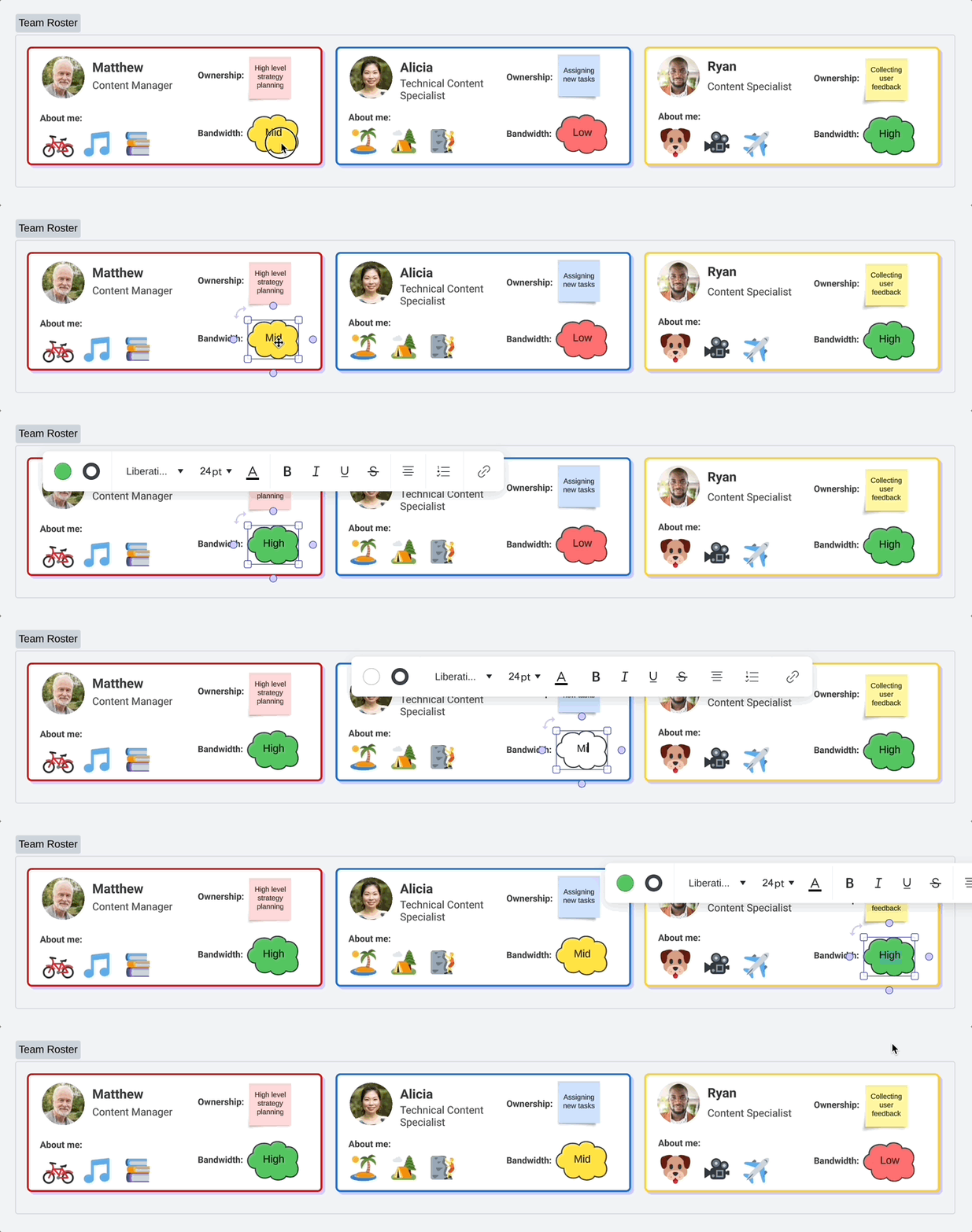
Lucid のユニバーサルキャンバスを使って Lucidchart でチームスペースを編集し、条件付き書式設定を有効にすることで、各メンバーの作業負荷を視覚的に確認できます。
Lucidchartでチームスペースを編集するには、ワークスペースの左上隅にある製品アイコンをクリックし、[Lucidchart で編集] を選択します。ここから、Lucidchart のすべてのツールが利用できるようになります。
Lucidchartで編集を始めたら、次の手順に従って条件付き書式設定にアクセスします。
- 条件付き書式ルールを適用したい図形を選んでください。
- キャンバスの左側にある主ツールバーの条件付き書式設定アイコンをクリックしてください。
- [ルールを作成] をクリックします。
ここから、チームのニーズに最適なルールを設定できます。以下は、余力が少ない状態を赤い塗りつぶしの色で視覚的に表現するために設定されたルールの例です。
詳細情報 : 条件付き書式設定ルールの設定方法の詳細については記事「Lucidchart での条件付き書式設定の追加」を参照してください。
チームカレンダーを立てましょう
Lucidsparkのカレンダーテンプレートと付箋バンクを使えば、チームスペースを使って重要な日付、チームメンバーの都合、祝日などを記録できます。スタートは、ワークスペースの左側にある主ツールバーの上部にあるテンプレートアイコン クリックしてカレンダー テンプレートを見つけます。
カレンダーがチームスペースに追加された後、付箋バンクを使用して、各チームメンバーが重要な更新を含む付箋をカレンダーに無限にドラッグできるようになります。
付箋バンクを追加するには、次の手順に従います。
- キャンバス左側にあるプライマリツールバーから
- 表示されるメニューから
クイックツールアイコンを選択します。
- オプションから [付箋バンク] をクリックし、ワークスペースにドラッグします。
- 付箋の色を変更して、チームメンバーごとに色分けすることができます。
チームメンバーと個人的につながる
メンバー同士がつながり合い、互いに心地よく感じることで、チームとしてのパフォーマンスも高まります。チームスペースを、お互いを知り、個人的な最新情報を提供するための場所として使用することで、これを実現できます。
ビジュアルアクティビティは、ちょっとしたアイスブレイクに最適な方法です。お気に入りのチョコレートの種類を選んだり、サンドイッチの定義について議論したりするなど、独自のものを作成したり、テンプレートから選択したりできます。
また、個人の生活の更新情報を共有するための専用スペースを作成したり、各チームメンバーが読んでいる本、見ている番組、聴いている音楽を共有できる仮想本棚を作成したりすることもできます。チームスペースの可能性は無限です。
この記事へのフィードバックをお寄せください
この記事に関するフィードバックはありますか?体験の内容についてこちらから教えてください。