
Forme Bänke in Lucidchart und Lucidspark unendlich viele häufig verwendete Objekte – wie Post-it, Punkte, Storypunkte und Lucid– Karten – um Team Zusammenarbeit, Kollaboration zu optimieren. Da Formularbanken automatisch alle auf die Leinwand gezogenen Gegenstand wieder auffüllen, kannst du Brainstorming- oder Schätzungssitzungen durchführen, ohne jemals die Form zu verlieren.
Verfügbare Abos: Free, Individual, Team und Enterprise.
- Verfügbar für FedRAMP-Konten.
- Weitere Informationen zu den in Ihrem Konto verfügbaren Optionen finden Sie im Artikel Lucid-Pläne oder Anweisungen zum Upgrade im Artikel Lucid-Konto upgraden.
Fügen Sie eine Formularbank hinzu
In Lucidchart
Folgen Sie diesen Schritten, um eine Formularbank in Lucidcharthinzuzufügen:
- Klicken Sie
auf das Suchsymbol oben in der Symbolleiste auf der linken Seite der Seite.
- Suchen Sie nach einer der folgenden Optionen:
- Benutzerdefinierten Formengalerie
- Profilformbank
- Punktgalerie
- Lucid-Karten-Bank
- Stickergalerie
- Post it-Galerie
- Story Points Bank
- T-Shirt-Größenbank
- Klicken und ziehen Sie die Formularbank auf die Leinwand.
In Lucidspark
Folgen Sie diesen Schritten, um eine Formularbank in Lucidsparkhinzuzufügen:
- Klicken Sie auf
das Symbol für weitere Werkzeuge.
- Klicken Sie auf
Schnellwerkzeuge.
- Klicken Sie und ziehen Sie eine der folgenden Optionen auf die Leinwand:
- Post it-Galerie
- Stickergalerie
- Punktgalerie
- Lucid-Karten-Bank
- Story Points Bank
- Profilformbank
- Benutzerdefinierten Formengalerie
Arbeit mit Formbanken
Um eine Formengalerie in den Arbeitsbereich zu verschieben, klicken Sie darauf und ziehen Sie sie an eine andere Stelle. Wenn Sie die Formengalerie nicht mehr benötigen, können Sie sie aus Ihrem Arbeitsbereich entfernen, indem Sie sie auswählen und auf Ihrer Tastatur die Taste „Entf“ drücken. Dies hat keine Auswirkungen auf die Formen, die Sie aus der Formengalerie auf den Arbeitsbereich übertragen haben. Sofern nicht anders unten angegeben, werden die Formen wie in der zugehörigen Formengalerie angezeigt und können nicht angepasst werden.
Schnellform-Banken füllen alle daraus genommenen Objekte wieder auf. Das bedeutet, Sie können Formulare von der Bank einholen, ohne jemals die Kosten zu verlieren.
Bank Stil bilden
Post it-Galerie
Fügen Sie eine Bank hinzu, von der aus Sie eine unbegrenzte Anzahl von Post-its sammeln können, um das Brainstorming zu erleichtern. Ändern Sie die Füllfarbe Ihrer Post-it-Bank aus der Formularbearbeitungsleiste. Sie können die Post-it-Bank setzen, bringen, einstellen und Nutzerfarbe nutzen, indem Sie auf das erweiterte Optionssymbol in der Formularbearbeitungsleiste klicken. Wenn das rechte Panel in Lucidchart geöffnet ist, kannst du es von dort aus machen.
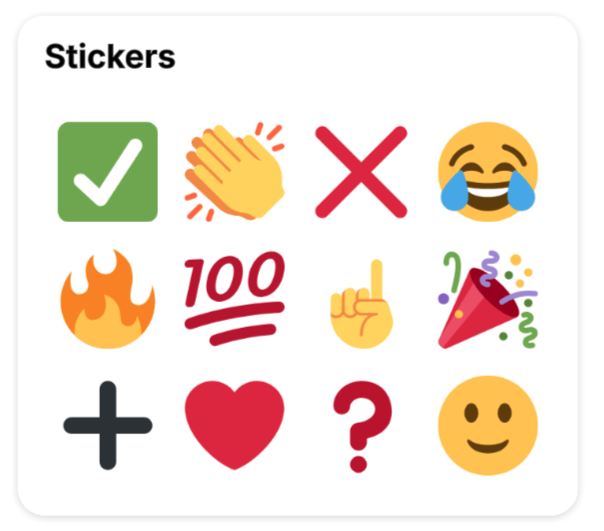
Stickergalerie
Fügen Sie eine Bank hinzu, die eine Vielzahl häufig verwendeter Emojis enthält.
Dot Bank
Fügen Sie eine Bank hinzu, die Punkte in allen möglichen Farben enthält, die sich perfekt eignen, um Nutzerfarbe zu vergeben, um eine Abstimmungssitzung zu erleichtern.
Lucid-Karten-Bank
Fügen Sie eine Bank hinzu, von der Sie eine unbegrenzte Anzahl leerer Lucid-Karten abholen können.
Story Points
Die Form in dieser Bank verwendet eine modifizierte Fibonacci-Sequenz, die bei agilen Teams beliebt ist. Ziehe ein Story-Point-Formular aus der Formbank auf ein Lucid-Karten, um dessen Schätzwert automatisch zu aktualisieren.
- Diese Formengalerie steht allen Lucid-Nutzenden zur Verfügung, aber die Möglichkeit, eine Story Point-Form auf eine Lucid-Karte zu ziehen, um deren Schätzwert zu ändern, steht nur Enterprise-Nutzenden zur Verfügung.
T-Shirt-Größen
Das Formular in dieser Bank hilft Ihnen, einen schnellen ersten Kostenvoranschlag für eine Aufgabe oder ein Projekt zu visualisieren, um Priorisierung und Planung zu erleichtern. Ziehen Sie ein T-Shirt-Formular aus der Formularbank auf eine Lucid-Karten auf der Leinwand, um den Schätzungswert automatisch zu aktualisieren.
- Diese Formengalerie steht allen Lucid-Nutzenden zur Verfügung, aber die Möglichkeit, eine Form in T-Shirt-Größe auf eine Lucid-Karte zu ziehen, um deren Schätzwert zu ändern, steht nur Enterprise-Nutzenden zur Verfügung.
- Die Verwendung von T-Shirt-Größenformen zur automatischen Aktualisierung des Schätzwerts einer Karte ist nur für generische Lucid-Karten möglich. Es wird nicht für Karten unterstützt, die über eine Integration erstellt wurden.
Profilformularbank
Füge eine Formularbank hinzu, die dein Profilformular und ein leeres Profilformular enthält. Du kannst auch ein Profilformular für weitere Teamkollegen hinzufügen.
Benutzerdefinierten Formengalerie
Füge in deinem Dokument eine benutzerdefinierte Formularbank hinzu, die als leer beginnt. Man kann ein oder mehrere Objekte gleichzeitig auswählen und in die Bank ziehen. Es kann bis zu 25 Objekte aufnehmen.
- Ordne die Objekte in der Formbank neu an, indem du klickst und ziehst sie an eine neue Position.
- Entfernen Sie ein Objekt aus der benutzerdefinierten Formularbank, indem Sie mit der rechten Maustaste klicken und den Eintrag "Formular löschen" auswählen.
Tipp: In Lucidchartkannst du jede Formenbibliothek aus dem linken Panel auf die Leinwand ziehen, um sie als schnellen Formularbank zu nutzen.
Post-it-Banken anpassen
Nachdem Sie eine Post-it-Bank zur Leinwand hinzugefügt und ausgewählt haben, können Sie verschiedene Stil-Optionen in der Formularbearbeitungsleiste in Lucidspark oder im rechten Feld in Lucidchartbearbeiten, zum Beispiel:
- Füllfarbe
- Eckrundung
- Schriftart
- Textfarbe
-
Farben für Mitwirkende
- Wenn sie eingeschaltet wurde, entspricht die auf der Leinwand gezogene Füllfarbe der Post mit jedem von Nutzende zugewiesenen Nutzerfarbe.
- Horizontale Post-it
- Wenn eingeschaltet, verdoppelt sich die horizontale Verteilung der Post-It-Größe und bietet mehr Platz für den Text.
Gestalten Sie die Storypunkt-Formbanken
Wenn dein Team benutzerdefinierte Story-Punkte verwendet oder nur bestimmte Optionen in der Story-Point-Formbank sehen möchte, kannst du die Optionen bearbeiten, indem du diese Schritte befolgst, nachdem du eine Story-Point-Formbank zur Leinwand hinzugefügt hast:
- Wählen Sie eine Story-Point-Formbank auf der Leinwand.
- Klicken Sie auf das Symbol für erweiterte Optionen in der Formularbearbeitungsleiste.
- In Lucidchart klicken Sie auf Story Points bearbeiten. Wenn das rechte Panel offen ist, befindet sich diese Option oben am Panel.
- Passen Sie die Formularbank mit den folgenden Optionen an:
- Ändere die Werte der Story-Punkte über das Dropdown-Menü oder indem du einen benutzerdefinierten Zahlenwert eingibst.
- Ordne die Werte der Storypunkte mit
dem Sechspunkt-Symbol links in jedem Dropdown-Menü um.
- bearbeiten Sie die Formfarbe mit
dem Farbsymbol Linien.
- Entferne einen Story-Punktwert mit
dem Papierkorb-Büchsen-Symbol rechts neben jeder Option.
- Füge einen zusätzlichen Story-Punktwert hinzu, indem du am unteren Rand des Panels auf + Item hinzufügst.
- Klicken Sie auf Speichern.
Geben Sie Feedback zu diesem Artikel
Haben Sie Feedback zu diesem Artikel? Erzählen Sie uns hier von Ihren Erfahrungen.