
LucidchartやLucidsparkの図形バンクは、付箋、ドット、ストーリーポイント、Lucid カードなど、よく使われるオブジェクトを無限に提供し、チームの協力を効率化しています。図形バンクはキャンバスに引いたアイテムを自動的に補充するため、ブレインストーミングや推定セッションを図形が尽きることなく実行できます。
利用可能なプラン : 無料、個人、チーム、エンタープライズ。
- FedRAMP アカウントで利用できます。
- アカウントで利用可能な機能の詳細については、記事「Lucid プラン」を、アップグレードの手順については、記事「Lucid アカウントのアップグレード」を参照してください。
図形バンクを追加
Lucidchart の場合
Lucidchartで図形バンクを追加する手順をフォローしてください:
- クリック
ページの左側にあるツールバーの上部にある検索アイコン。
- 以下のいずれかのオプションを検索してください。
- カスタム図形バンク
- プロフィール図形バンク
- ドットバンク
- Lucid カードバンク
- ステッカーバンク
- 付箋バンク
- ストーリーポイントバンク
- Tシャツサイズバンク
- 図形バンクをクリックしてキャンバスにドラッグします。
Lucidspark の場合
Lucidsparkで図形バンクを追加する手順をフォローしてください:
- クリック
その他のツールアイコン。
- クリック
クイックツール。
- 以下のオプションのいずれかをクリックしてキャンバスにドラッグしてください:
- 付箋バンク
- ステッカーバンク
- ドットバンク
- Lucid カードバンク
- ストーリーポイントバンク
- プロフィール図形バンク
- カスタム図形バンク
図形バンクの仕事
キャンバス上の図形バンクを移動するには、クリックして別の場所にドラッグします。図形バンクの使用が完了したら、図形バンクを選択してキーボードの Delete キーを押してキャンバスから削除できます。これは、図形バンクからキャンバスに追加した図形には影響しません。以下に特に指定がない限り、図形は関連する図形バンクに表示されている通りに表示され、カスタマイズはできません。
素早い図形バンクは、そこから奪われたオブジェクトを補充します。 つまり、図形が銀行から不足することなく受け取れるということです。
図形 bank スタイル
付箋バンク
無限に付箋を取れるバンクを追加して、ブレインストーミングを促しましょう。付箋バンクの塗りつぶしの色を図形編集バーから変えてください。 図形編集バーの詳細オプションアイコンをクリックすると、付箋バンクをコ ラボレーターカラー 利用に設定できます。 Lucidchartで正しいパネルが開いていれば、そこから操作できます。
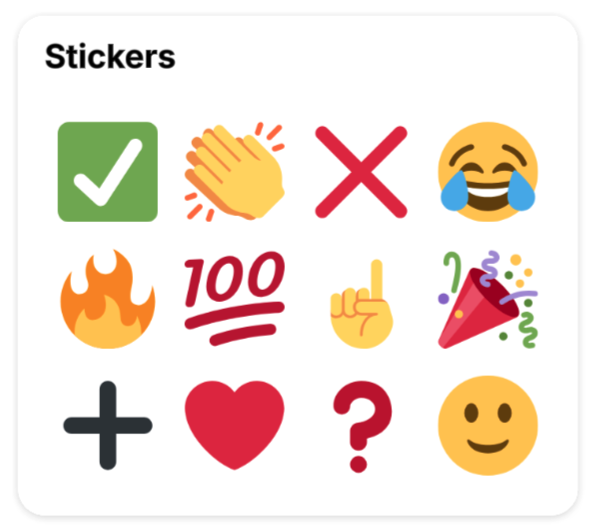
ステッカーバンク
よく使われる様々な絵文字を収納できるバンクを追加してください。
ドットバンク
さまざまな色のドットをまとめたバンクを追加し、投票セッションを円滑にするためにコラボレーターカラーを割り当てるのに最適です。
Lucid カードバンク
無限に空の Lucidカードを入手できる銀行を追加しましょう。
ストーリーポイント
この図形は、アジャイルチームで人気のある修正フィボナッチ数列を使用しています。 図形バンクからストーリーポイント図形をLucidカードにドラッグすると、その推定値を自動的に更新します。
- この図形バンクはすべての Lucid ユーザーが利用できますが、ストーリーポイントの図形を Lucid カードに書き込み、推定値を変更する機能はエンタープライズユーザーのみが利用できます。
Tシャツのサイズ
このバンクの図形は、タスクやプロジェクトの初期見積もりを素早くイメージし、優先順位付けや計画に役立ちます。図形バンクからTシャツサイズの図形をキャンバスのLucidカードにドラッグすると、推定値が自動的に更新されます。
- この図形バンクはすべての Lucid ユーザーが利用できますが、T シャツサイズの図形を Lucid カードに書き込み、推定値を変更する機能はエンタープライズユーザーのみが利用できます。
- T シャツサイズ図形を使用してカードの推定値を自動的に更新する機能は、汎用の Lucid カードでのみ使用できます。インテグレーションを通じて作成されたカードはサポートされていません。
図形バンク
図形バンクに、プロフィール図形と空の プロファイル図形を追加してください。 また、追加のコラボレーターとして図形プロファイルを追加することもできます。
カスタム図形バンク
ドキュメント上で空としてスタートするカスタム図形バンクを追加してください。 一度に1つまたは複数のオブジェクトを選択して、銀行にドラッグすることができます。最大25個の物を収納できます。
- 図形バンク内のオブジェクトをクリックして新しい位置にドラッグして並べ替えることができます。
- カスタム図形バンクからオブジェクトを削除するには、右クリックして「 図形バンクアイテムを削除」を選びます。
ヒント:Lucidchartでは、左パネルから任意の図形ライブラリをキャンバスにドラッグして、素早く図形バンクとして使うことができます。
付箋バンクをカスタマイズ
キャンバスに付箋バンクを追加・選択した後、 Lucidspark の図形編集バーや Lucidchartの右パネルで様々なスタイルオプションを編集できます。例えば:
- 塗りつぶしの色
- 角の丸み
- フォント
- テキストの色
-
共同編集者の色分け
- オンにすると、キャンバスに塗りつぶしの付箋の色が、各ユーザーに割り当てられたコラボレーターカラーと一致します。
- 横型付箋
- オンにすると、付箋が横に倍の大きさでテキストのスペースが広がります。
ストーリーポイント図形バンクのカスタマイズ
チームがカスタムストーリーポイントを使っていたり、図形バンクの特定のオプションだけを見たい場合は、キャンバスにストーリーポイント図形バンクを追加した後、以下の手順でオプションを編集できます:
- キャンバスのストーリーポイント図形バンクを選択してください。
- 図形編集バーの「詳細オプション」アイコンをクリックしてください。
- Lucidchartで 「ストーリーポイント編集」をクリックします。右側のパネルが開いている場合、このオプションはパネルの上部に表示されます。
- 図形バンクを以下のオプションでカスタマイズできます:
- ドロップダウンメニューやカスタム数値を入力してストーリーポイントの値を変更できます。
- 各ドロップダウンメニューの左側にある6点アイコンを使って
ストーリーポイントの値を並べ替えてください。
- 線の色アイコン
を使って図形の色を編集してください。
- 各オプションの右側にあるごみ箱アイコンを使ってストーリーポイントの値
削除してください。
- パネル下部の「+ アイテムを追加」をクリックして、ストーリーポイント値を追加してください。
- [保存] をクリックします。
この記事へのフィードバックをお寄せください
この記事に関するフィードバックはありますか?体験の内容についてこちらから教えてください。